
Cómo instalar NetMirror en iPhone y iPad
La guía completa de iOS — instala DODO Webview desde la App Store, pega la URL de NetMirror, toca A través del anuncio de soporte que se emite una vez al día, y empieza a hacer streaming. Capturas de pantalla reales del iPhone en cada paso. Obras en iPhone, iPad y iPod touch con iOS 12+. No hace falta fuga de la cárcel.
Resumen
Instalar NetMirror en iPhone o iPad es un proceso de cuatro pasos que dura unos tres minutos la primera vez. Instalarás el gratis DODO Webview app de la App Store, pegar la actual Accede a la URL de NetMirror, accede a un único anuncio de soporte de 20 segundos en el primer lanzamiento cada día, y transmite desde un Biblioteca de títulos 500K+ en 50+ plataformas OTT.
A diferencia de Android, iOS no permite instalaciones directas de APK. El sandbox de Apple restringe la instalación lateral de aplicaciones de terceros completamente. La buena noticia: DODO Webview es un App Store genuina, revisada por Apple Eso abre cualquier URL como una aplicación web a pantalla completa. Sin jailbreak, sin instalación de perfil, sin certificado de modo desarrollador. Solo una descarga gratuita desde la App Store como cualquier otra app.
Cada paso siguiente utiliza capturas reales de iPhone capturadas durante una instalación limpia en iOS 17. Hemos cubierto los seis los problemas de instalación más comunes al final — incluyendo la rotación de URLs, la pantalla diaria de anuncios y la configuración de AirPlay — con Correcciones verificadas.
Por qué iOS es diferente
Android te permite instalar un APK directamente. iOS no — el sandbox de Apple bloquea las instalaciones desde cualquier fuente externa la App Store y las políticas de Apple App Store impiden que agregadores de contenido como NetMirror se distribuyan nativamente. Esta es la misma restricción que afecta a competidores como Pikashow, ThopTV y aplicaciones similares.
La solución alternativa: usa un Envoltorio de WebView de la App Store. DODO Webview es un una aplicación genérica que abre cualquier URL como una experiencia a pantalla completa, similar a una app — exactamente como el Correo de iOS, Configuración y Las apps de libros muestran contenido web internamente. Apple lo permite específicamente: las aplicaciones de webview han sido una categoría en la App Store durante más de una década.
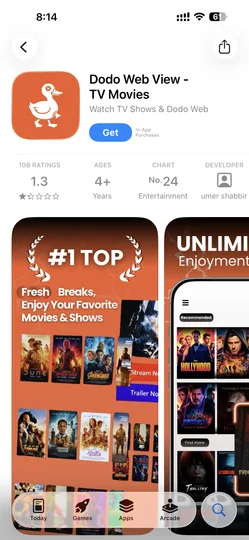
DODO Webview es una app genuina de la App Store que superó el proceso de revisión de Apple. No instala perfiles, no requiere modo desarrollador y funciona completamente dentro del sandbox estándar de iOS. Existe la calificación de 1,3 estrellas Porque los usuarios lo revisan incorrectamente esperando que contenga contenido propio — en realidad es solo un wrapper de WebView.
Antes de empezar
Necesitarás cuatro cosas. La mayoría de los usuarios ya tienen los cuatro — esta sección es solo para confirmar.
Dispositivo Apple
iPhone, iPad o iPod touch con iOS 12 o más reciente
Navegador Safari
Preinstalado en todos los dispositivos Apple
Internet
Wi-Fi o datos móviles — la descarga de DODO es muy pequeña (~5 MB)
Apple ID
Solo necesitaba instalar DODO Webview desde la App Store
Instalación paso a paso
4 pasos · ~3 minCuatro pasos en orden. Cada paso muestra la pantalla real del iPhone que verás, exactamente qué pulsar y un corto Consejo de "¿y si" si algo no encaja.
Instala DODO Webview desde la App Store
Abre la App Store en tu iPhone o iPad y busca "DODO Webview" (o "Dodo Web View - TV Movies"). Es una aplicación gratuita, revisada por Apple, que te permite abrir cualquier URL como una aplicación web a pantalla completa — eso es lo que usaremos para cargar NetMirror.
Toca Obtener → Face ID / Touch ID / contraseña para confirmar. La descarga tarda unos 5-10 segundos en una conexión Wi-Fi normal. DODO es una app auténtica de la App Store: sin instalación de perfil, sin jailbreak, sin configuración en modo desarrollador.
Abre DODO e introduce la URL de NetMirror
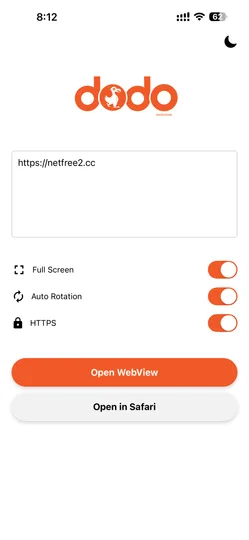
Lanza la app DODO Webview desde tu pantalla de inicio. Verás una pantalla naranja limpia con una caja de entrada de URL y tres interruptores. Pega la URL actual de NetMirror en la caja — publicamos la última URL de trabajo en nuestra página principal (la URL rota cada 4-6 semanas debido a bloqueos del ISP).
Activa los tres interruptores: Pantalla completa (oculta la barra de direcciones de Safari para una experiencia tipo app), Rotación automática (permite reproducir películas en horizontal y HTTPS). Luego pulsa el botón naranja Abrir WebView.
Navega por el anuncio diario de soporte
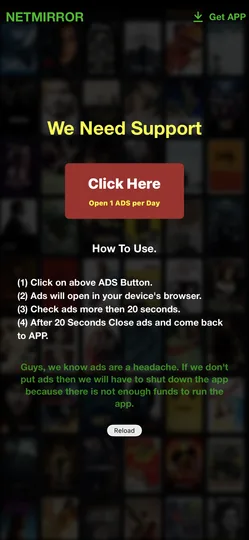
En el primer lanzamiento de cada día verás la pantalla "Necesitamos soporte" con un mensaje "Haz clic aquí · Abrir 1 ADS por día". Este es el único anuncio corto que financia NetMirror (sin banners, sin interrupciones a mitad de la película). Las instrucciones en pantalla te dicen exactamente qué hacer.
Pulsa Haz clic aquí → se abre el anuncio en el navegador Safari de tu dispositivo → espera 20 segundos → cerrar la pestaña Safari → volver a DODO Webview. El botón "Recargar" en la pantalla de soporte te llevará directamente a la app de streaming de NetMirror durante las siguientes 24 horas.
Estás dentro — empieza a hacer streaming
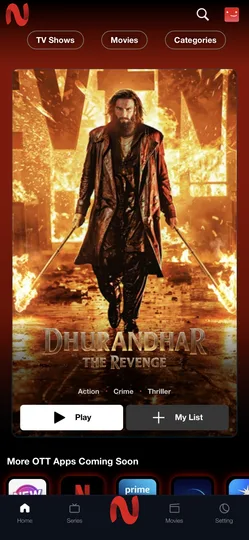
Después del anuncio de 20 segundos, entras en la aplicación NetMirror real. La pantalla principal muestra un banner destacado (aquí: Dhurandhar — La venganza), pestañas superiores para Programas de TV, Películas y Categorías, además de una barra de navegación inferior con Inicio, Series, Películas y Ambientación.
Toca cualquier título para abrir su página de detalles con las pestañas de idioma (audio en inglés / hindi / tamil / telugu), Reproducir y Mi lista. Desplázate por el feed principal para ver secciones de plataformas OTT — Netflix, Prime Video, Disney+ Hotstar y 50+ más, todo en un solo feed.
Has terminado — NetMirror está funcionando en tu iPhone.
Navega por el feed principal, toca cualquier título y empieza a reproducir. Extra: en la siguiente sección mostraremos cómo Añade un icono de NetMirror a tu pantalla de inicio así que puedes saltarte DODO por completo en lanzamientos posteriores.
Configuración de primera partida
En el primer lanzamiento te guiarán a través de un breve proceso de incorporación dentro de la app de NetMirror:
- 1
Un selector de idioma único — configura el idioma predeterminado de audio y subtítulos. Cambia después por título según el jugador.
- 2
Recomendación de bloqueo de orientación — Los usuarios de iOS deberían desbloquear la orientación en Control Center para que los vídeos roten a horizontal en Play.
- 3
Comprobación de disponibilidad AirPlay — si tienes un Apple TV conectado al mismo Wi-Fi, el icono AirPlay aparecerá dentro del reproductor.
- 4
La imagen en imagen está activada por defecto en iOS 14+ — sal de la app y tu vídeo sigue reproduciéndose en una ventana flotante.
Tras la incorporación, llegas al feed principal — banner destacado arriba, pestañas de plataformas OTT y filas de contenido abajo. No hay inscripción. Watchlist y Continue Watching se almacenan localmente dentro de DODO Webview.
Extra: Añadir a la pantalla de inicio
Para acceder con un solo toque sin pasar por DODO cada vez, añade NetMirror como una aplicación web de Safari en tu pantalla de inicio. El icono tendrá el aspecto y la sensación de una app nativa:
- 1
Abre Safari (no Chrome) en tu iPhone o iPad.
- 2
Visita la URL actual de NetMirror en Safari (la misma URL que pegaste en DODO).
- 3
Toca el icono de Compartir en la parte inferior de la pantalla.
- 4
Desplázate hacia abajo en la hoja de Compartir y pulsa Añadir a la pantalla de inicio.
- 5
Renómalo a NetMirror y pulsa Añadir — el icono aparece en tu pantalla de inicio.
Resolución de problemas
6 problemas comunes · Correcciones verificadasLos seis fallos más comunes en la instalación de iOS, cada uno con la causa raíz real y la solución verificada. Toca cualquier problema para expandir.
"Esta página no puede cargarse" o DODO no abre la URL
O bien la URL ha rotado a un nuevo dominio, o el interruptor HTTPS está desactivado y el sitio fuerza una conexión segura.
Primero, asegúrate de que los tres interruptores (Pantalla completa, Rotación Automática, HTTPS) estén ACTIVADOS en DODO. Luego consulta nuestra página principal para ver la URL actual de trabajo — cambia cada 4-6 semanas debido a bloqueos a nivel de ISP. Pega la URL nueva y vuelve a pulsar Abrir WebView.
La pantalla del anuncio "Necesitamos soporte" se repite tras cerrar el anuncio
Safari o bien no cargó completamente el anuncio, o cerraste la pestaña antes de que terminara el temporizador de 20 segundos.
Pulsa aquí de nuevo. Espera a que el anuncio cargue completamente en Safari y el temporizador de 20 segundos cuente hasta cero. Cierra la pestaña Safari (desliza hacia arriba desde abajo en el iPhone X+), vuelve a abrir DODO y pulsa Recargar. La señal de streaming debería cargarse.
El reproductor de vídeo muestra una pantalla negra o no se reproduce
O bien la rotación automática está APAGADA en DODO, o tu dispositivo está en modo de bajo consumo, lo que limita la decodificación de vídeo.
Salta completamente de DODO (desliza hacia arriba hasta el switch de apps → deslízate DODO). Desactiva el Modo de Bajo Consumo (Ajustes → Batería → Modo de Bajo Consumo → desactivado). Reabre DODO con Rotación Automática ACTIVADA y prueba el vídeo de nuevo.
El icono de AirPlay no aparece en el reproductor
AirPlay requiere que la rotación automática esté activada en DODO y que tu Apple TV / receptor AirPlay esté en la misma red Wi-Fi.
Activa la rotación automática en DODO. Abre el Centro de Control en tu iPhone/iPad → pulsa Duplicar pantalla → confirma que aparece el dispositivo objetivo. Reinicia el vídeo — el icono de AirPlay aparecerá ahora en la esquina inferior derecha del reproductor.
La app DODO Webview sigue bloqueándose al iniciarse
A veces iOS corrompe las cachés de las apps tras actualizaciones importantes de iOS. La app necesita una reinstalación limpia.
Mantén pulsado el icono de DODO → Quitar la app → eliminar la app. Reabrir la App Store → buscar "DODO Webview" → reinstalar. Tendrás que volver a introducir la configuración de la URL de DODO (pega de nuevo la URL de NetMirror).
Los subtítulos ni el idioma del audio no cambian
Safari en iOS (que DODO usa internamente) a veces almacena en caché el estado antiguo del jugador de un título anterior.
En el reproductor, toca el icono de engranaje → Reiniciar el jugador. Si eso no funciona, sal a la pantalla de inicio, fuerza la salida de DODO y vuelve a abrir: los menús de audio/subtítulos se actualizarán.
Preguntas frecuentes sobre instalaciones de iOS
Ocho preguntas que los usuarios de iPhone y iPad hacen con mayor frecuencia sobre la configuración de DODO Webview.
¿Por qué necesito DODO Webview en vez de una app nativa de NetMirror?
¿Esto requiere hacer jailbreak para mi iPhone?
¿Bloqueará Apple esto en una futura actualización de iOS?
¿Es seguro DODO Webview? ¿Por qué tiene una valoración de 1,3 estrellas?
¿Puedo usarlo en iPad?
¿Por qué hay un anuncio cada 24 horas?
¿Puedo AirPlay en mi Apple TV?
¿Por qué la URL sigue cambiando?
¿Listo para hacer streaming en iPhone?
Abre la App Store, busca "DODO Webview", instálalo gratis, pega la URL de NetMirror — tres minutos para Tu primera película. Sin fuga, sin tarjeta, sin inscripción.