
Cómo usarlo NetMirror en PC y Mac
La guía completa del navegador: consigue la URL funcional actual con un toque, resuelve un CAPTCHA rápido, inicia sesión una vez con correo electrónico o Google, y empieza a hacer streaming. Sin instalación, sin APK, sin emulador. Funciona en Windows, Mac y Linux en cualquier navegador moderno. ~90 segundos de extremo a extremo.
La URL actual de NetMirror que funciona
Copia la URL o ábrela directamente. Actualizamos esta página en cuestión de horas tras cada rotación — Guarda este sitio (no la URL de streaming) para acceder con un solo clic a la última URL.
Resumen
Usar NetMirror en un PC con Windows o Mac es la experiencia de instalación más sencilla de cualquier plataforma — hay No hay ninguna instalación en absoluto. Toda la biblioteca de streaming de NetMirror funciona como una aplicación web en cualquier navegador moderno. Abre la URL actual, verifica el CAPTCHA, inicia sesión con correo electrónico o Google, y ya estarás haciendo streaming. De extremo a extremo: unos 90 segundos.
La única peculiaridad es que la URL de streaming rota cada 4-6 semanas porque los ISP en ciertos casos Los países bloquean el dominio. Hacemos un seguimiento de cada rotación y actualizamos esta página en cuestión de horas. Marca nuestro sitio (no directamente la URL de streaming) — cuando la URL cambia, tu marcador de esta página sigue funcionando y la tarjeta URL en la parte superior siempre muestra la última versión.
Por qué cambia la URL cada mes
Los ISP en India (Jio, Airtel, BSNL, Vi) y en algunos otros países bloquean periódicamente el streaming dominios agregadores a nivel DNS o BGP. Esto no es exclusivo de NetMirror — en cada streaming Aggregator trata con lo mismo. Para mantenerse por delante de los bloques, el equipo de NetMirror rota el URL orientada al navegador cada 4-6 semanas.
Las aplicaciones nativas de Android, iOS, Android TV y Firestick gestionan esta rotación automáticamente — ellas Revisa un endpoint de registro al iniciar y cambiar de dominio sin que te des cuenta. Solo el navegador PC/Mac la experiencia necesita actualizaciones manuales de URLs, por eso mantenemos esta página en mantuera.
Únete a nuestro canal de Telegram para recibir una notificación en minutos después de cada rotación de URL. También puedes Reporta errores, solicita programas y chatea con otros usuarios.
Únete a Telegram · @netflix_mirror_apkAntes de empezar
Necesitas cuatro cosas. La mayoría de los usuarios ya tienen los cuatro — esto es solo una lista de comprobación.
Windows o Mac
Cualquier Windows 7+ o macOS Intel / Apple Silicon
Navegador moderno
Chrome, Firefox, Edge o Safari — Con Chromium funciona mejor
Internet
Conexión estable · 5 Mbps+ para HD, 25 Mbps+ para 4K
Correo electrónico o Google
Inicio de sesión único · Sin tarjeta, sin número de teléfono
Paso a paso
4 pasos · ~90 segCuatro pasos, en orden. Capturas reales de pantalla del navegador para los pasos 2-4. El paso 1 es simplemente abrir la URL de arriba.
Abrir la URL de trabajo actual
Copia la URL de la tarjeta de arriba y pégala en la barra de direcciones de tu navegador, o simplemente pulsa el botón "Abrir en el navegador". La URL web actual de NetMirror es https://net27.cc.
Esta URL rota cada 4-6 semanas debido a bloqueos a nivel de ISP en ciertos países. No marques la URL de streaming directamente — en su lugar, guarda este sitio (NetMirror) y siempre tendremos la URL actual funcionando a un clic de distancia.
Verifica "No soy un robot"
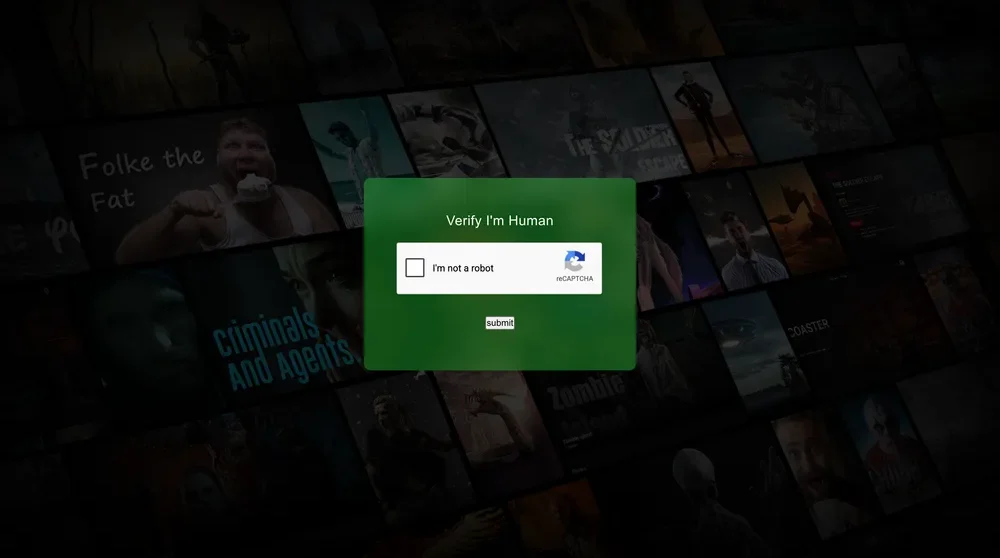
Lo primero que verás en la URL de streaming es una tarjeta verde "Verificar que soy humano" con una casilla de Google reCAPTCHA. Este paso existe para filtrar el tráfico de bots/scrapers y proteger la infraestructura de streaming, no para rastrearte.
Marca la casilla "No soy un robot". Si Google te pide que identifiques algunas imágenes, completa el puzle (normalmente con uno o dos clics). Luego haz clic en el pequeño botón Enviar que aparece abajo.
Iniciar sesión o registrarse (una sola vez)
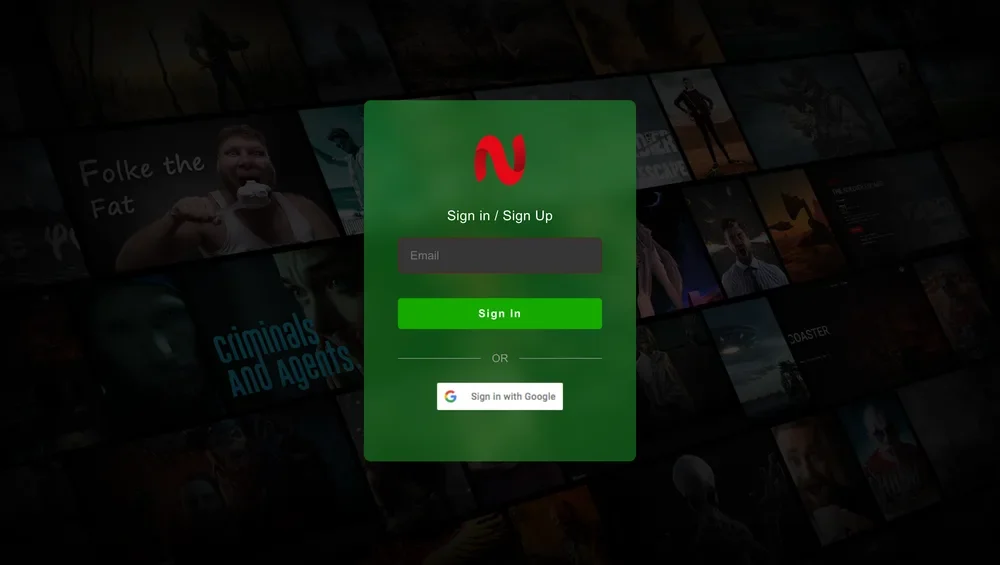
Después del CAPTCHA verás la tarjeta verde de inicio de sesión de NetMirror. Introduce tu correo electrónico en el campo y haz clic en Iniciar sesión: recibirás un código de un solo uso en tu correo para verificar. Alternativamente, haz clic en "Iniciar sesión con Google" para registrarte con un solo clic.
El registro tarda unos 30 segundos y existe por una sola razón: así que tu progreso en el reloj, la fila "Seguir viendo" y la lista de seguimiento se sincronizan entre sesiones en el navegador. Sin tarjeta, sin número de teléfono, sin correos de marketing. Puedes eliminar la cuenta en cualquier momento.
Explora los títulos de 500K+ y empieza a hacer streaming
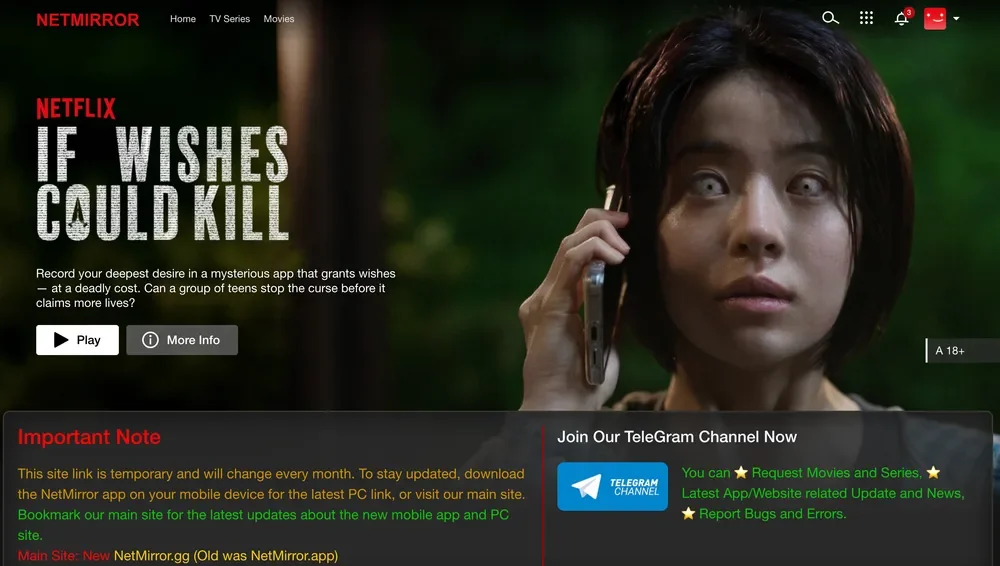
Una vez iniciado sesión, aterrizas en la página principal de NetMirror — una aplicación web limpia al estilo Netflix. El banner destacado muestra la última versión original de Netflix (aquí: If Wishes Could Kill). La navegación superior tiene las pestañas Inicio, Series de TV y Películas. La búsqueda, la cuadrícula de la app, las notificaciones y el perfil están en la parte superior derecha.
Haz clic en cualquier título para abrir su página de detalles con opciones de Reproducir, Más información y idioma/calidad. Las películas y series de televisión transmiten hasta 4K UHD en monitores compatibles, con audio multilingüe y soporte para subtítulos en 50+ idiomas — la misma biblioteca de contenido que las aplicaciones de Android/iOS.
Estás haciendo streaming en PC.
500K+ títulos en 50+ plataformas OTT, hasta 4K UHD. Soporte para imagen en imagen en Chrome y Edge — haz clic derecho dos veces en el vídeo para el menú PiP nativo. Transmitir a Chromecast o AirPlay desde la pestaña del navegador.
Guarda este sitio en favoritos, no la URL
El mayor error que cometen los usuarios de PC es guardar directamente la URL de streaming en favoritos. Cuando rota un mes Más tarde, tu marcador se muere y te quedas atascado. Marcador Esta página en cambio — la tarjeta URL en la parte superior siempre muestra la última dirección funcional.
Resolución de problemas
6 problemas comunes · Correcciones verificadasLos seis problemas más comunes en el navegador: qué causa cada uno y la corrección verificada.
El navegador muestra "Este sitio no puede ser contactado" o un error DNS
La URL ha rotado a un nuevo dominio: tu proveedor de internet está bloqueando el antiguo.
Volviendo a este sitio (NetMirror): siempre publicamos la URL de trabajo actual en la parte superior de esta página. Copia la nueva URL usando el botón Copiar. Si guardas esta página en favoritos, el marcador sigue siendo válido incluso cuando la URL de streaming cambia.
reCAPTCHA falla o sigue pidiendo puzles de imágenes
Estás en una VPN, en modo incógnito, o tu IP ha sido marcada por Google reCAPTCHA.
Pon en pausa tu VPN (o cambia a otro servidor VPN en un país menos señalado), sal del modo incógnito o prueba con otro navegador. El CAPTCHA suele funcionar en una sesión normal de Chrome con las cookies activadas en 1-2 clics.
El correo de inicio de sesión nunca llega
El correo de verificación se filtraba a Spam, o el servidor de correo retrasó temporalmente la entrega.
Revisa tu carpeta de Spam / Correo no deseado para ver si hay un correo de noreply@netflix_mirror_apk. Si sigue faltando después de 5 minutos, haz clic en "Reenviar" en la pantalla de inicio de sesión, o prueba en "Iniciar sesión con Google" — el inicio de sesión de Google es instantáneo.
El reproductor de vídeo muestra una pantalla negra o un "error de reproducción"
Las extensiones del navegador (especialmente los bloqueadores de anuncios agresivos o los plugins de privacidad) a veces rompen el reproductor embebido.
Abre la URL en una nueva ventana de incógnito — las extensiones están desactivadas por defecto en incógnito. Si la reproducción funciona ahí, pon NetMirror en la lista blanca en tu bloqueador de anuncios. Culpables comunes: origen uBlock, tejón de privacidad, fantasma.
La calidad sigue bajando a 360p / 480p
O bien tu conexión es lenta, o la calidad automática está calculando mal tu ancho de banda.
Haz clic en el icono de engranaje en el reproductor y ajusta manualmente la calidad a 1080p o 4K. Ejecuta speedtest.net — necesitas 5 Mbps+ para HD, 25 Mbps+ para 4K. Si tienes Wi-Fi, cambia a Ethernet para una reproducción más fiable.
El botón Imagen en Imagen no aparece
PiP requiere Chrome 70+, Edge 79+ o Firefox 71+. Safari solo soporta PiP en macOS 10.12+.
Actualiza tu navegador a la última versión. En Chrome / Edge, también puedes forzar la PiP haciendo dos clics derechos en el vídeo (el segundo clic derecho revela el menú PiP nativo de Chrome).
Preguntas frecuentes sobre instalaciones de PC y Mac
Ocho preguntas que los usuarios del navegador hacen con más frecuencia.
¿Necesito instalar algo para usar NetMirror en PC?
¿Por qué cambia la URL cada mes?
¿Cómo sé que la URL de esta página es la más reciente?
¿Es seguro iniciar sesión? ¿Qué datos recopilan?
¿Puedo usar NetMirror PC en una red de trabajo o escuela?
¿Funciona en Linux?
¿Puedo reproducir el PC en una Smart TV o Chromecast?
¿Cómo puedo cerrar sesión / eliminar mi cuenta?
¿Listo para hacer streaming?
Copia la URL de arriba (o pulsa Abrir) — Paso 1 hecho. Tres clics más y ya estarás viendo.