
كيفية التثبيت نيت ميرور على iPhone & iPad
الدليل الكامل لنظام iOS — تثبيت DODO Webview من متجر التطبيقات، والصق رابط NetMirror، ثم اضغط من خلال إعلان الدعم اليومي، وابدأ البث. لقطات شاشة حقيقية لآيفون في كل خطوة. الأعمال على iOS 12+ على آيفون، آيباد وآيبود تاتش. لا حاجة للجيلبريك.
نظرة عامة
تثبيت NetMirror على الآيفون أو الآيباد هو عملية من أربع خطوات تستغرق حوالي ثلاث دقائق في المرة الأولى. ستقوم بتثبيت النسخة المجانية عرض ويب دودو التطبيق من متجر التطبيقات، والصق التحديث الحالي أدخل رابط NetMirror فيه، واضغط على إعلان دعم واحد مدته 20 ثانية في أول إطلاق يوميا، ثم بث من مكتبة عناوين 500K+ عبر 50+ منصة OTT.
على عكس أندرويد، لا يسمح iOS بتثبيت APK مباشرة. صندوق الرمل من آبل يقيد تحميل التطبيقات من طرف ثالث تماما. الخبر الجيد: DODO Webview هو تطبيق متجر تطبيقات حقيقي من قبل آبل الذي يفتح أي رابط كتطبيق ويب ملء الشاشة. لا يوجد جيلبريك، ولا تثبيت ملف تعريفي، ولا شهادة في وضع المطور. مجرد تحميل مجاني من متجر التطبيقات مثل أي تطبيق آخر.
كل خطوة أدناه تستخدم لقطات شاشة حقيقية للآيفون تم التقاطها أثناء تثبيت جديد على iOS 17. لقد غطينا الستة أكثر مشاكل التثبيت شيوعا في النهاية — بما في ذلك تدوير العنوان، شاشة الإعلان اليومية، وإعداد AirPlay — مع تم التحقق من الإصلاحات.
لماذا iOS مختلف
أندرويد يسمح لك بتثبيت ملف APK مباشرة. iOS لا يفعل ذلك — صندوق الرمل الخاص ب Apple يمنع التثبيت من أي مصدر خارج تمنع سياسات متجر التطبيقات ومتجر التطبيقات في آبل توزيع مجمعي المحتوى مثل NetMirror بشكل طبيعي. وهذا هو نفس القيد الذي يؤثر على المنافسين مثل Pikashow وThopTV وتطبيقات مشابهة.
الحل البديل: استخدم غلاف ويب فيو من متجر التطبيقات. DODO Webview هو تطبيق عام يفتح أي رابط كتجربة ملء الشاشة تشبه التطبيق — تماما كما هو الحال مع البريد الإلكتروني والإعدادات في iOS تعرض تطبيقات الكتب المحتوى داخليا. تسمح آبل بذلك تحديدا — تطبيقات webview كانت فئة في متجر التطبيقات لأكثر من عقد.
DODO Webview هو تطبيق حقيقي من متجر التطبيقات اجتاز عملية مراجعة آبل. لا يقوم بتثبيت ملفات تعريف (Prop) لا يتطلب وضع المطور، ويعمل بالكامل داخل صندوق الألعاب المفتوح القياسي لنظام iOS. يوجد تصنيف 1.3 نجمة لأن المستخدمين يراجعونه بشكل خاطئ متوقعين أنه يحتوي على محتوى بحد ذاته — فهو في الواقع مجرد غلاف عرض للويب.
قبل أن تبدأ
ستحتاج إلى أربعة أشياء. معظم المستخدمين لديهم بالفعل جميع الأربعة — هذا القسم فقط للتأكيد.
جهاز آبل
آيفون أو آيباد أو آيبود تاتش يعمل بنظام iOS 12 أو أحدث
متصفح سفاري
مثبت مسبقا على كل جهاز آبل
الإنترنت
الواي فاي أو بيانات الهاتف المحمول — تحميل DODO صغير جدا (~5 ميجابايت)
Apple ID
يكفي فقط تثبيت DODO Webview من متجر التطبيقات
التثبيت خطوة بخطوة
4 خطوات · ~3 دقائقأربع خطوات بالترتيب. كل خطوة تظهر شاشة الآيفون الفعلية التي ستراها، وما الذي يجب النقر عليه بالضبط، وصورة قصيرة نصيحة "ماذا لو" إذا كان هناك شيء يبدو غريبا.
تثبيت عرض الويب الخاص ب DODO من متجر التطبيقات
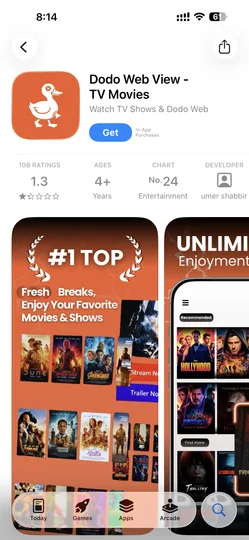
افتح متجر التطبيقات على هاتفك الآيفون أو الآيباد وابحث عن "DODO Webview" (أو "Dodo Web View - TV movies"). إنه تطبيق مجاني من آبل ويسمح لك بفتح أي رابط كتطبيق ويب ملء الشاشة — وهذا ما سنستخدمه لتحميل NetMirror.
اضغط على الحصول على → الرقم / معرف اللمس / كلمة المرور للتأكد. يستغرق التنزيل حوالي 5-10 ثوان على اتصال واي فاي عادي. DODO هو تطبيق حقيقي في متجر التطبيقات — لا يوجد تثبيت ملف شخصي، ولا جيلبريك، ولا تكوين في وضع المطور.
افتح DODO وأدخل رابط NetMirror
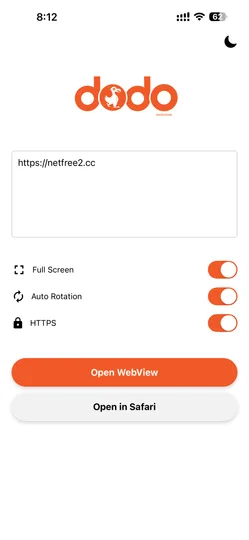
شغل تطبيق DODO Webview من الشاشة الرئيسية. سترى شاشة برتقالية نظيفة مع مربع إدخال رابط وثلاثة تبديلات. قم بلصق رابط NetMirror الحالي في المربع — نحن ننشر أحدث رابط عامل على صفحتنا الرئيسية (يدور الرابط كل 4-6 أسابيع بسبب حجب مزود الخدمة).
قم بتفعيل جميع التغييرات الثلاثة: وضع الشاشة الكاملة (يخفي شريط عناوين سفاري لتجربة تطبيقية)، التدوير التلقائي (يسمح بتشغيل الأفلام بشكل أفقي)، وHTTPS (يجبر على الاتصال الآمن). ثم اضغط على زر فتح WebView البرتقالي.
تصفح إعلان الدعم اليومي
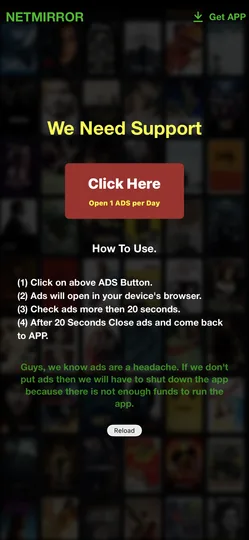
في أول إطلاق ستجد كل يوم شاشة "نحن بحاجة إلى دعم" مع عبارة "اضغط هنا · زر فتح ADS واحد في اليوم. هذا هو الإعلان القصير الوحيد الذي يمول NetMirror (لا إعلانات بانر، ولا انقطاعات أثناء التسجيل). التعليمات على الشاشة تخبرك بالضبط بما يجب فعله.
اضغط اضغط هنا → يفتح الإعلان في متصفح سفاري على جهازك → انتظر 20 ثانية → إغلاق تبويب سفاري → العودة إلى DODO Webview. زر "إعادة التحميل" على شاشة الدعم سيأخذك مباشرة إلى تطبيق البث NetMirror لمدة 24 ساعة قادمة.
أنت في اللعبة — ابدأ البث
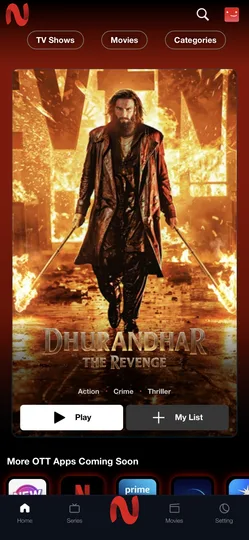
بعد الإعلان الذي يستمر 20 ثانية، تصل إلى تطبيق NetMirror الفعلي. تعرض الشاشة الرئيسية لافتة بارزة (هنا: Dhurandhar — The Revenge)، علامات تبويب علوية للمسلسلات التلفزيونية، الأفلام والفئات، بالإضافة إلى شريط ملاحة سفلي يحتوي على الصفحة الرئيسية، المسلسلات، الأفلام والمكان.
انقر على أي عنوان لفتح صفحة التفاصيل مع علامات تبويب اللغة (الإنجليزية / الهندية / التاميلية / التيلجو الصوت)، تشغيل وأزرار قائمتي. تصفح الخلاصة الرئيسية لترى أقسام منصات OTT — نتفليكس، برايم فيديو، ديزني+ هوتستار و50+ آخر، كلها في موجز واحد.
لقد انتهى الأمر — NetMirror يعمل على هاتفك الآيفون.
تصفح الخلاصة الرئيسية، اضغط على أي عنوان وابدأ البث. مكافأة: في القسم التالي سنوضح كيف أضف أيقونة NetMirror إلى الشاشة الرئيسية لذا يمكنك تخطي DODO تماما في الإطلاقات التالية.
إعداد الجولة الأولى
عند الإطلاق الأول سيتم إرشادك خلال عملية انضمام موجزة داخل تطبيق NetMirror:
- 1
أداة اختيار لغة لمرة واحدة — اضبط لغة الصوت والترجمة الافتراضية. التغيير لاحقا لكل عنوان من اللاعب.
- 2
توصية بقفل الاتجاهات — يجب على مستخدمي iOS فتح التوجيه في مركز التحكم بحيث تدور الفيديوهات إلى الوضع الأفقي في التشغيل.
- 3
تحقق من توفر AirPlay — إذا كان لديك Apple TV على نفس الواي فاي، سيظهر رمز AirPlay داخل المشغل.
- 4
يتم تفعيل صورة داخل الصورة افتراضيا على iOS 14+ — اترك التطبيق وسيستمر الفيديو في التشغيل في نافذة عائمة.
بعد الانضمام إلى الخلاصة الرئيسية — اللافتة المميزة في الأعلى، تبويبات منصات OTT، وصفوف المحتوى أدناه. لا يوجد تسجيل. يتم تخزين قائمة المراقبة ومتابعة المشاهدة محليا داخل DODO Webview.
مكافأة: إضافة إلى الشاشة الرئيسية
للوصول بضغطة واحدة دون المرور ب DODO في كل مرة، أضف NetMirror كتطبيق ويب على Safari على الشاشة الرئيسية. الأيقونة ستبدو وتشعر كتطبيق أصلي:
- 1
افتح سفاري (وليس كروم) على هاتفك آيفون أو آيباد.
- 2
قم بزيارة رابط NetMirror الحالي في سفاري (نفس الرابط الذي لصقته في DODO).
- 3
اضغط على أيقونة المشاركة في أسفل الشاشة.
- 4
مرر للأسفل في ورقة المشاركة واضغط على إضافة إلى الشاشة الرئيسية.
- 5
أعد تسميته إلى NetMirror واضغط على إضافة — تظهر الأيقونة على الشاشة الرئيسية.
استكشاف الأخطاء
6 قضايا شائعة · الإصلاحات المؤكدةأكثر ستة أخطاء شيوعا في تثبيت iOS، كل منها له السبب الجذري الفعلي والحل الموثق. اضغط على أي مشكلة لتوسعة الموضوع.
"لا يمكن تحميل هذه الصفحة" أو أن DODO لا يفتح الرابط
إما أن الرابط قد تم تدويه إلى نطاق جديد، أو أن مفتاح HTTPS مغلق ويجبر الموقع على الاتصال الآمن.
أولا، تأكد من أن جميع المفاتيح الثلاثة (الشاشة الكاملة، الدوران التلقائي، HTTPS) مفعلة في DODO. ثم تحقق من صفحتنا الرئيسية لمعرفة عنوان URL الحالي العامل — يتغير كل 4-6 أسابيع بسبب الكتل على مستوى مزود الخدمة. الصق الرابط الجديد واضغط على فتح عرض الويب مرة أخرى.
تعود شاشة إعلان "نحن بحاجة إلى دعم" بعد إغلاق الإعلان
إما أن سفاري لم يحمل الإعلان بالكامل، أو أنك أغلقت التبويب قبل أن ينتهي عداد مؤقت ال 20 ثانية.
اضغط اضغط هنا مرة أخرى. انتظر حتى يتم تحميل الإعلان بالكامل في سفاري ويصل عداد مؤقت ال 20 ثانية إلى الصفر. أغلق تبويب سفاري (اسحب للأعلى من الأسفل على iPhone X+)، وأعد فتح DODO واضغط على إعادة التحميل. يجب تحميل بث البث.
مشغل الفيديو يظهر شاشة سوداء أو لا يعمل
إما أن يكون الدوران التلقائي مغلقا في DODO، أو أن جهازك في وضع الطاقة المنخفضة الذي يضعف فك تشفير الفيديو.
اترك DODO تماما (اسحب للأعلى إلى مبدل التطبيقات → اسحب DODO بعيدا). أوقف وضع الطاقة المنخفضة (الإعدادات → البطارية → وضع الطاقة المنخفضة → إيقاف). أعد فتح DODO مع تشغيل التدوير التلقائي وحاول الفيديو مرة أخرى.
أيقونة AirPlay لا تظهر في المشغل
يتطلب AirPlay تفعيل التدوير التلقائي في DODO، وجهاز Apple TV / جهاز استقبال AirPlay الخاص بك يجب أن يكون على نفس شبكة الواي فاي.
تفعيل التدوير التلقائي في DODO. افتح مركز التحكم على الآيفون أو الآيباد → اضغط على انعكاس الشاشة → تتأكد من ظهور الجهاز المستهدف. أعد تشغيل الفيديو — سيظهر أيقونة AirPlay الآن في أسفل يمين اللاعب.
تطبيق DODO Webview يستمر في التعطل عند الإطلاق
iOS أحيانا يفسد ذاكرة التطبيقات المؤقتة بعد تحديثات iOS الكبرى. التطبيق يحتاج إلى إعادة تثبيت نظيفة.
اضغط مطولا على أيقونة DODO → إزالة التطبيق → حذف التطبيق. أعد فتح متجر التطبيقات → ابحث عن "DODO Webview" → إعادة التثبيت. ستحتاج إلى إعادة إدخال إعدادات رابط DODO (الصق رابط NetMirror مرة أخرى).
الترجمة أو لغة الصوت لا تتغير
iOS Safari (الذي تستخدمه DODO داخليا) أحيانا يخفي حالة اللاعب القديمة من لعبة سابقة.
في اللاعب، اضغط على أيقونة المعدات → إعادة تعيين اللاعب. إذا لم ينجح ذلك، اخرج من الشاشة الرئيسية، وأخرج DODO بالقوة، وأعد فتحه — قوائم الصوت/الترجمة ستتحدث.
أسئلة متكررة لتثبيت iOS
ثمانية أسئلة يطرحها مستخدمو الآيفون والآيباد غالبا حول إعداد DODO Webview.
لماذا أحتاج إلى DODO Webview بدلا من تطبيق NetMirror الأصلي؟
هل يتطلب هذا كسر الجيلبريك الخاص بي الآيفون؟
هل ستقوم آبل بحظر هذا في تحديث iOS مستقبلي؟
هل DODO Webview آمن؟ لماذا يحصل على تقييم 1.3 نجمة؟
هل يمكنني استخدام هذا على الآيباد؟
لماذا يوجد إعلان كل 24 ساعة؟
هل يمكنني AirPlay إلى Apple TV الخاص بي؟
لماذا يستمر الرابط في التغيير؟
هل أنت مستعد للبث على الآيفون؟
افتح متجر التطبيقات، ابحث عن "DODO Webview"، ثبته مجانا، والصق رابط NetMirror — ثلاث دقائق حتى أول فيلم لك. لا جيلبريك، لا بطاقة، لا تسجيل.