
Cómo instalar NetMirror APK en Android
El recorrido completo paso a paso — con capturas reales de Android, todos los errores comunes y una lista de 7 preguntas Preguntas frecuentes. Funciona en teléfonos y tabletas Android 5.0+. Amigable para principiantes, ~2 minutos de principio a fin.
Resumen
Instalar el NetMirror APK en un teléfono o tablet Android es un proceso de cinco pasos que lleva unos dos minutos De extremo a extremo. Concederás a tu navegador permiso único para instalar aplicaciones fuera de la Play Store, descarga un Archivo APK de 49 MB, toca para instalar, espera a que termine el instalador integrado de Android y abre la app. No hay registro, ni correo electrónico, ni tarjeta ni requisito de cuenta de Google: el primer lanzamiento te pone directamente en el feed de streaming.
Esta guía utiliza capturas de pantalla reales de Android capturadas durante una instalación limpia en un teléfono OnePlus. Cada paso se nota Exactamente cómo es el diálogo, qué tocar y qué hacer si algo no sale según lo planeado. Ya hemos cubierto Los seis errores de instalación más comunes al final con correcciones verificadas.
¿Qué es NetMirror?
NetMirror es una aplicación de streaming gratuita que agrega películas, series web, anime y Televisión en directo desde 50+ plataformas OTT — Netflix, Prime Video, Disney+ Hotstar, HBO Max, Apple TV+ y más — en una una sola biblioteca al estilo Netflix. En lugar de pagar cinco suscripciones separadas, abres una app y navegas por todo en un solo feed.
Como NetMirror agrega contenido de streams de terceros, Google Play no lo aloja — la misma posición legal que Otras aplicaciones agregadoras. La distribución se realiza mediante descarga directa de APK desde este sitio (y un puñado de espejos de confianza). Cada versión de APK se analiza de forma independiente en 70+ motores antivirus a través de VirusTotal, con el hash SHA-256 publicado por versión.
Antes de empezar
Necesitarás cuatro cosas antes de empezar. La mayoría de los usuarios ya tienen los cuatro — esta sección es solo para confirmar.
Dispositivo Android
Android 5.0 o más reciente (teléfono o tablet)
Almacenamiento gratuito
~100 MB de espacio libre
Conexión a Internet
Wi-Fi recomendado para la descarga de 49 MB
Un navegador moderno
Chrome, Firefox, Brave o Samsung Internet
¿Por qué es necesario hacer sideloading?
La Google Play Store tiene políticas que le impiden alojar agregadores de contenido que reflejen el streaming de pago servicios. Esto no es exclusivo de NetMirror: Pikashow, ThopTV, OreoTV y aplicaciones similares se distribuyen todas de la misma manera Sí. Carga lateral simplemente significa instalar una app desde fuera de la Play Store usando el instalador de APK que viene integrado en Android.
La instalación lateral es una función de primera clase y compatible con Android — no es un hackeo ni una evasión. El sistema operativo sigue siendo sandbox NetMirror de la misma manera que sandboxea las aplicaciones de Play Store, y Play Protect sigue escaneando la instalación. La única vez El permiso que concedes en el Paso 1 es reversible: puedes desactivarlo en cuanto la instalación esté completa.
El APK v6.1 actual ha sido escaneado por 70+ motores antivirus a través de VirusTotal — 2 banderas, ambas PUP (falso positivo del SDK del anuncio). El hash SHA-256 se publica con cada versión, así que puedes verificar el Descarga los combates. Consulta el escaneo completo →
Instalación paso a paso
5 pasos · ~2 minSigue los cinco pasos en orden. Cada uno muestra exactamente la pantalla de Android que verás, qué tocar y un corto Consejo de "¿y si" si algo no parece del todo bien.
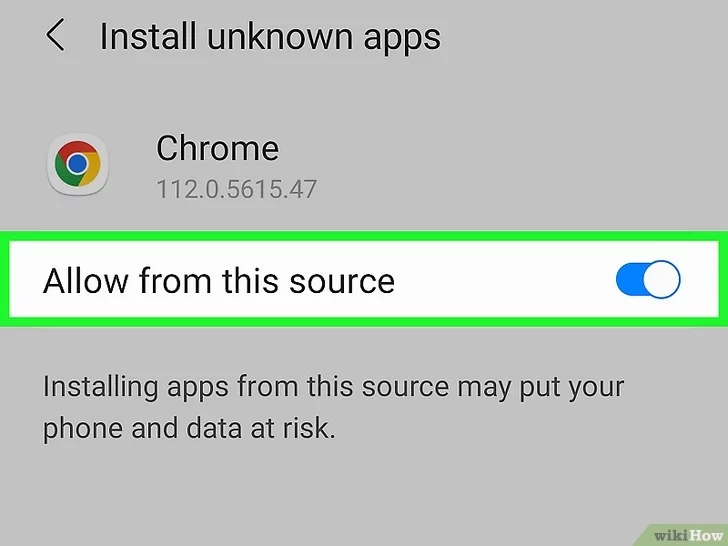
Permitir la instalación desde esta fuente
Por defecto, Android solo permite instalaciones desde Google Play Store. Como el NetMirror APK está en una página web, tendrás que conceder permiso único a tu navegador para instalarlo.
Abre la opción de Configuración en tu teléfono, busca "Instalar aplicaciones desconocidas", elige el navegador que vas a usar para descargar el APK (la mayoría de usuarios elige Chrome) y activa Permitir desde esta fuente a ACTIVADO. Este permiso permanece activo solo para esa única aplicación: tu teléfono sigue protegido.
Descarga el archivo APK
Abre NetMirror en tu navegador y pulsa el gran botón rojo Descargar APK (49 MB). El archivo se guardará en tu carpeta de Descargas — la mayoría de los navegadores muestran una notificación de progreso en la barra de estado.
Si ves una advertencia de Chrome como "este archivo puede dañar tu dispositivo", esa advertencia es genérica para todos los APK y no es específica de NetMirror. Pulsa Mantener / Descargar de todos modos — el hash SHA-256 coincide con el archivo escaneado por VirusTotal (ver la sección de Seguridad en la página principal).
Abre el APK y pulsa Instalar
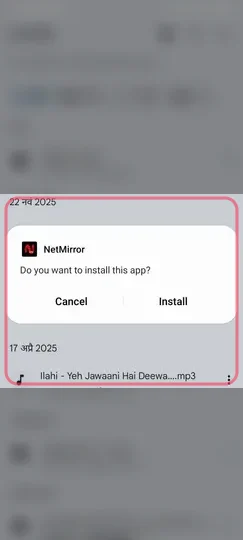
Toca el archivo de NetMirror.apk descargado desde tu carpeta de Descargas (o directamente desde la notificación de descarga del navegador). Android mostrará una confirmación de instalación: "¿Quieres instalar esta app?"
Toca Instalar. El aviso muestra el nombre de la app (NetMirror) y los permisos que solicitará. NetMirror solo necesita permisos básicos: almacenamiento (para descargas offline), notificaciones (para solicitudes de actualización) y acceso a la red. Sin ubicación, sin contactos, sin micrófono.
Espera a que termine la instalación
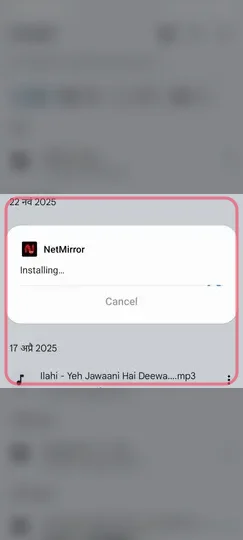
Android ahora instala NetMirror. Verás un diálogo de progreso con una barra de progreso fina — normalmente entre 15 y 30 segundos en los teléfonos modernos. La pantalla se oscurece brevemente; Eso es el instalador del sistema funcionando.
No pulses Cancelar a mitad de la instalación. Si alguna vez necesitas abortar, es más seguro dejar que termine y luego desinstalarlo normalmente desde la configuración de la app.
Toca Abrir para iniciar NetMirror
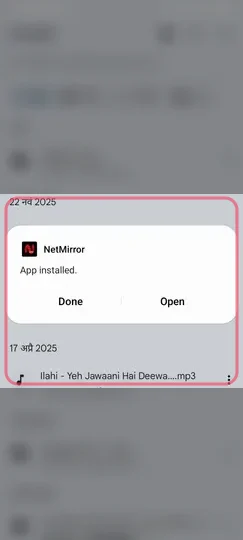
Cuando la instalación termina, Android muestra un cuadro de diálogo "App instalada" con dos botones: Hecho y Abierto. Pulsa Abrir para iniciar NetMirror inmediatamente, o Hecho para volver a tus Descargas (el icono aparecerá en el cajón de aplicaciones de todas formas).
El primer lanzamiento tarda entre 4 y 6 segundos mientras la app carga la lista de fuentes OTT. Después de eso, entras directamente en el feed de inicio al estilo Netflix — sin registro, sin correo electrónico, sin tarjeta.
Ya estás: NetMirror está instalado.
Si todo ha ido bien, verás el icono rojo "N" de NetMirror en el cajón de aplicaciones y Abrir te abrirá Directo a la señal de streaming. Si algo se portaba mal, el Sección de resolución de problemas Cubre los seis errores más comunes.
Configuración de primera partida
Cuando abres NetMirror por primera vez, pasarás por una breve incorporación (unos 20 segundos en total):
- 1
Un selector de idioma único — configura el idioma predeterminado de audio y subtítulos. Puedes cambiar esto por título más adelante desde el jugador.
- 2
Un anuncio de 12-15 segundos de "apóyanos" solo en el primer lanzamiento diario. Después de este único anuncio diario, tienes streaming ilimitado sin anuncios durante 24 horas.
- 3
Un aviso de permiso de almacenamiento (solo si planeas usar descargas offline — pulsa Permitir y elige una carpeta).
- 4
Un aviso de permisos Picture-in-Picture (opcional — necesario para la reproducción PiP cuando cambias a otra app).
Tras la incorporación, llegas a la señal principal — una cuadrícula al estilo Netflix con pestañas para las principales plataformas OTT. Nunca se ha registrado en ningún momento. Tu lista de seguimiento y la fila "Seguir viendo" se almacenan en el dispositivo.
Resolución de problemas
6 problemas comunes · Correcciones verificadasLos seis fallos de instalación más comunes que hemos visto en miles de instalaciones — cada una con la causa raíz real Y la solución verificada. Toca cualquier problema para expandir.
"Error de análisis analizable: Hubo un problema al analizar el paquete"
El archivo APK se descargó incompletamente o está corrupto.
Elimina la NetMirror.apk existente de tu carpeta de Descargas y luego vuelve a descargarla. Asegúrate de que la conexión no se pierda a mitad de la descarga. Si tu teléfono tiene Android 5.0 — lo mínimo absoluto — prueba una compilación marcada como compatible con tu sistema operativo en la página del registro de cambios.
"La app no instalada como paquete parece ser inválida"
Ya está instalada una versión antigua de NetMirror, o la firma APK no coincide con la app existente.
Desinstala primero el NetMirror existente desde Configuración → Apps y luego vuelve a ejecutar la instalación desde el APK recién descargado. Tu lista de seguimiento persiste a través de las reinstalaciones.
Google Play Protect bloquea la instalación
Play Protect marca cualquier APK fuera de la Play Store como precaución, no por malware real.
En el cuadro de advertencia, pulsa Más detalles → Instalar igualmente. También puedes abrir el icono de perfil → Play Store → Play Protect → ⋮ → desactivar Play Protect temporalmente durante la instalación (volver a activarlo después).
El botón de instalación está deshabilitado
Algunas versiones de Android requieren que desplaces la lista de permisos hasta el final antes de activar el botón de instalación.
Desplázate por el cuadro de diálogo de instalación hasta abajo — el botón de Instalar se puede asignar. En Android 12+, también puede que tengas que pulsar Continuar primero.
La aplicación antivirus (por ejemplo, AVG, McAfee) elimina el APK
Algunas aplicaciones antivirus tratan los APKs soportados por anuncios como PUP (Programa Potencialmente No Deseado) y los ponen en cuarentena.
Añade NetMirror.apk a tu lista de excepciones o whitelist de antivirus antes de volver a descargar. La señal PUP de 2/57 es un falso positivo activado por el SDK publicitario — consulta la sección de Seguridad en la página principal para el desglose completo de VirusTotal.
No encuentro el APK en mi carpeta de descargas
Algunos navegadores (Samsung Internet, navegadores In-App) guardan las descargas en una ubicación no estándar.
Abre la app Archivos, busca "NetMirror" — Android encontrará el APK donde sea que esté. Alternativamente, intenta de nuevo la descarga en Chrome, que siempre usa la carpeta estándar /Download.
Preguntas frecuentes sobre instalaciones de Android
Siete preguntas que los lectores se hacen con mayor frecuencia después — y a veces durante — una instalación de Android.
¿Va a dañar mi teléfono la instalación lateral de este APK?
¿La app se actualizará sola?
¿Puedo desinstalarlo limpiamente más adelante?
¿Necesito mantener activado para siempre la opción "Instalar aplicaciones desconocidas"?
¿Funcionará en un teléfono Huawei sin los Servicios de Google?
¿Funcionará en mi tablet Android?
¿La app rastrea mi actividad?
¿Listo para instalar?
Has visto exactamente cómo es cada paso. El APK completo de 49 MB v6.1 está a un solo toque — VirusTotal verificado, SHA-256 publicado.