
எப்படி நிறுவுவது நெட்மிரர் ஐபோன் மற்றும் ஐபாடில்
முழுமையான iOS ஒத்திகை - ஆப் ஸ்டோரில் இருந்து DODO Webview ஐ நிறுவவும், NetMirror URL ஐ ஒட்டவும், தட்டவும் தினசரி ஆதரவு விளம்பரம் மூலம், ஸ்ட்ரீமிங்கைத் தொடங்குங்கள். ஒவ்வொரு அடியிலும் உண்மையான ஐபோன் ஸ்கிரீன் ஷாட்கள். வேலைகள் iOS 12+ ஐபோன், ஐபாட் மற்றும் ஐபாட் டச். ஜெயில்பிரேக் தேவையில்லை.
கண்ணோட்டம்
ஐபோன் அல்லது ஐபாடில் நெட்மிரரை நிறுவுவது நான்கு படி செயல்முறையாகும், இது முதல் முறையாக மூன்று நிமிடங்கள் ஆகும். நீங்கள் இலவசமாக நிறுவுவீர்கள் DODO வெப்காட்சி ஆப் ஸ்டோரில் இருந்து ஆப், தற்போதைய ஒட்டவும் NetMirror URL ஐ அதில் உள்ளே, ஒவ்வொரு நாளும் முதல் வெளியீட்டில் ஒற்றை 20 வினாடி ஆதரவு விளம்பரத்தைத் தட்டவும், ஒரு இலிருந்து ஸ்ட்ரீம் செய்யவும் 500+ OTT இயங்குதளங்களில் 50K+ தலைப்பு நூலகம்.
Android போலல்லாமல், iOS நேரடி APK நிறுவல்களை அனுமதிக்காது. ஆப்பிளின் சாண்ட்பாக்ஸ் மூன்றாம் தரப்பு பயன்பாட்டு சைட்லோடிங்கை கட்டுப்படுத்துகிறது முழுவதும். நல்ல செய்தி: DODO Webview ஒரு உண்மையான, ஆப்பிள் மதிப்பாய்வு செய்த ஆப் ஸ்டோர் பயன்பாடு இது எந்த URL ஐயும் முழுத்திரை வலை பயன்பாட்டாகத் திறக்கிறது. ஜெயில்பிரேக் இல்லை, சுயவிவர நிறுவல் இல்லை, டெவலப்பர்-பயன்முறை சான்றிதழ் இல்லை. வேறு எந்த பயன்பாட்டையும் போலவே ஆப் ஸ்டோரிலிருந்து இலவச பதிவிறக்கம்.
கீழே உள்ள ஒவ்வொரு படியும் iOS 17 இல் புதிய நிறுவலின் போது கைப்பற்றப்பட்ட உண்மையான ஐபோன் ஸ்கிரீன் ஷாட்களைப் பயன்படுத்துகிறது. நாங்கள் ஆறு பேரை உள்ளடக்கியுள்ளோம் URL சுழற்சி, தினசரி விளம்பரத் திரை மற்றும் AirPlay அமைப்பு உட்பட இறுதியில் மிகவும் பொதுவான நிறுவல் சிக்கல்கள் சரிபார்க்கப்பட்ட திருத்தங்கள்.
ஏன் iOS வேறுபட்டது
Android ஒரு APK ஐ நேரடியாக நிறுவ உங்களை அனுமதிக்கிறது. iOS இல்லை — ஆப்பிளின் சாண்ட்பாக்ஸ் தடைகள் வெளியில் உள்ள எந்த மூலத்திலிருந்தும் நிறுவப்படுகின்றன ஆப் ஸ்டோர் மற்றும் ஆப்பிளின் ஆப் ஸ்டோர் கொள்கைகள் NetMirror போன்ற உள்ளடக்கத் திரட்டிகள் விநியோகிப்பதைத் தடுக்கின்றன பூர்வீகமாக. Pikashow, ThopTV மற்றும் ஒத்த பயன்பாடுகள் போன்ற போட்டியாளர்களை பாதிக்கும் அதே கட்டுப்பாடு இதுதான்.
தீர்வு: ஒரு பயன்படுத்தவும் வெப்வியூ ரேப்பர் ஆப் ஸ்டோரில் இருந்து. DODO வெப்வியூ ஒரு எந்தவொரு URL ஐயும் முழுத்திரை, பயன்பாடு போன்ற அனுபவமாகத் திறக்கும் பொதுவான பயன்பாடு - iOS அஞ்சல், அமைப்புகள் மற்றும் புத்தகங்கள் பயன்பாடுகள் இணைய உள்ளடக்கத்தை உள்நாட்டில் காண்பிக்கின்றன. ஆப்பிள் குறிப்பாக இதை அனுமதிக்கிறது - வெப்வியூ பயன்பாடுகள் ஒரு வகையாக உள்ளன ஒரு தசாப்தத்திற்கும் மேலாக ஆப் ஸ்டோரில்.
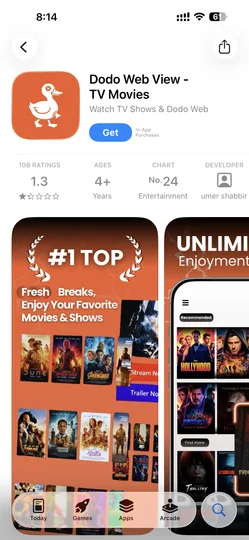
DODO Webview என்பது ஆப்பிளின் மதிப்பாய்வு செயல்முறையை கடந்து சென்ற ஒரு உண்மையான ஆப் ஸ்டோர் பயன்பாடாகும். இது சுயவிவரங்களை நிறுவாது, டெவலப்பர் பயன்முறை தேவையில்லை, மேலும் இது முற்றிலும் iOS இன் நிலையான சாண்ட்பாக்ஸிற்குள்ளே இயங்குகிறது. 1.3 நட்சத்திர மதிப்பீடு உள்ளது ஏனெனில் பயனர்கள் அதை தவறாக மதிப்பாய்வு செய்கிறார்கள், அதில் உள்ளடக்கம் இருக்கும் என்று எதிர்பார்க்கிறார்கள் - இது உண்மையில் ஒரு வெப்வியூ ரேப்பர் மட்டுமே.
நீங்கள் தொடங்குவதற்கு முன்
உங்களுக்கு நான்கு விஷயங்கள் தேவைப்படும். பெரும்பாலான பயனர்கள் ஏற்கனவே நான்கு பேரையும் வைத்துள்ளனர் - இந்த பிரிவு உறுதிப்படுத்த மட்டுமே.
ஆப்பிள் சாதனம்
iPhone, iPad அல்லது iPod touch இயங்கும் iOS 12 அல்லது புதியது
சஃபாரி உலாவி
ஒவ்வொரு ஆப்பிள் சாதனத்திலும் முன்பே நிறுவப்பட்டது
இணையம்
Wi-Fi அல்லது மொபைல் தரவு — DODO பதிவிறக்கம் சிறியது (~5 MB)
ஆப்பிள் ஐடி
ஆப் ஸ்டோரிலிருந்து DODO வெப்வியூவை நிறுவ மட்டுமே தேவை
படிப்படியாக நிறுவல்
4 படிகள் · ~3 நிமிடம்வரிசையில் நான்கு படிகள். ஒவ்வொரு படியும் நீங்கள் பார்க்கும் உண்மையான ஐபோன் திரையையும், எதைத் தட்ட வேண்டும் என்பதையும், ஒரு குறுகியதையும் காட்டுகிறது "என்ன என்றால்" உதவிக்குறிப்பு ஏதாவது ஆஃப் இருந்தால்.
ஆப் ஸ்டோரில் இருந்து DODO Webview ஐ நிறுவவும்
உங்கள் ஐபோன் அல்லது ஐபாடில் ஆப் ஸ்டோரைத் திறந்து, "DODO Webview" (அல்லது "Dodo Web View - TV Movies") ஐத் தேடவும். இது ஒரு இலவச, ஆப்பிள் மதிப்பாய்வு செய்யப்பட்ட பயன்பாடாகும், இது எந்த URL ஐயும் முழுத்திரை வலை பயன்பாட்டாகத் திறக்க உங்களை அனுமதிக்கிறது - அதைத்தான் NetMirror ஐ ஏற்ற நாங்கள் பயன்படுத்துவோம்.
உறுதிப்படுத்த → ஃபேஸ் ஐடி / டச் ஐடி / கடவுச்சொல்லைப் பெறுங்கள் என்பதைத் தட்டவும். சாதாரண வைஃபை இணைப்பில் பதிவிறக்கம் சுமார் 5-10 வினாடிகள் ஆகும். DODO என்பது ஒரு உண்மையான ஆப் ஸ்டோர் பயன்பாடு - சுயவிவர நிறுவல் இல்லை, ஜெயில்பிரேக் இல்லை, டெவலப்பர்-பயன்முறை உள்ளமைவு இல்லை.
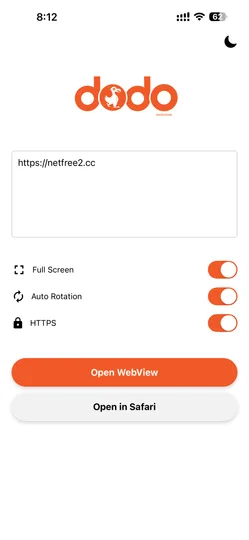
DODO ஐத் திறந்து NetMirror URL ஐ உள்ளிடவும்
உங்கள் முகப்புத் திரையில் இருந்து DODO Webview பயன்பாட்டைத் தொடங்கவும். URL உள்ளீட்டு பெட்டி மற்றும் மூன்று மாற்றங்களுடன் சுத்தமான ஆரஞ்சு திரையை நீங்கள் காண்பீர்கள். தற்போதைய NetMirror URL ஐ பெட்டியில் ஒட்டவும் - சமீபத்திய வேலை செய்யும் URL ஐ எங்கள் முகப்புப் பக்கத்தில் வெளியிடுகிறோம் (ISP தொகுதிகள் காரணமாக URL ஒவ்வொரு 4-6 வாரங்களுக்கும் சுழல்கிறது).
மூன்று மாற்றங்களையும் இயக்கவும்: முழுத் திரை (பயன்பாடு போன்ற அனுபவத்திற்காக சஃபாரி முகவரிப் பட்டியை மறைக்கிறது), தானியங்கு சுழற்சி (திரைப்படங்களுக்கான நிலப்பரப்பு பிளேபேக்கை அனுமதிக்கிறது) மற்றும் HTTPS (பாதுகாப்பான இணைப்பை கட்டாயப்படுத்துகிறது). பின்னர் ஆரஞ்சு திற வெப்வியூ பொத்தானைத் தட்டவும்.
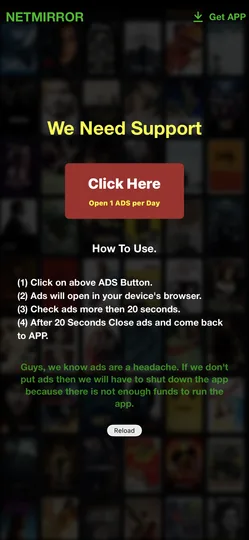
தினசரி ஆதரவு விளம்பரத்தின் மூலம் தட்டவும்
ஒவ்வொரு நாளும் முதல் வெளியீட்டில் நீங்கள் "எங்களுக்கு ஆதரவு தேவை" திரையை "இங்கே கிளிக் செய்யவும் · ஒரு நாளைக்கு 1 ADS ஐத் திறக்கவும்" பொத்தானை திறக்கவும். இது NetMirror க்கு நிதியளிக்கும் ஒற்றை குறுகிய விளம்பரமாகும் (பேனர் விளம்பரங்கள் இல்லை, மிட்-ரோல் குறுக்கீடுகள் இல்லை). திரையில் உள்ள வழிமுறைகள் என்ன செய்ய வேண்டும் என்பதை சரியாகச் சொல்கின்றன.
உங்கள் சாதனத்தின் சஃபாரி உலாவியில் விளம்பரம் திறக்கும் → இங்கே கிளிக் செய்யவும் → 20 வினாடிகள் காத்திருந்து →சஃபாரி தாவலை மூடவும் → DODO வெப்வியூவுக்குத் திரும்பவும். ஆதரவுத் திரையில் உள்ள "ரீலோட்" பொத்தான் அடுத்த 24 மணி நேரத்திற்கு உங்களை நேரடியாக NetMirror ஸ்ட்ரீமிங் பயன்பாட்டிற்கு அழைத்துச் செல்லும்.
நீங்கள் உள்ளே இருக்கிறீர்கள் — ஸ்ட்ரீமிங்கைத் தொடங்குங்கள்
20 வினாடி விளம்பரத்திற்குப் பிறகு, நீங்கள் உண்மையான NetMirror பயன்பாட்டில் இறங்குவீர்கள். முகப்புத் திரை ஒரு சிறப்பு பேனர் (இங்கே: துராந்தர் - தி ரிவெஞ்ச்), டிவி நிகழ்ச்சிகள், திரைப்படங்கள் மற்றும் வகைகளுக்கான சிறந்த தாவல்கள், மேலும் ஹோம், சீரிஸ், திரைப்படங்கள் மற்றும் அமைப்புடன் கீழ் நேவ் பார் ஆகியவற்றைக் காட்டுகிறது.
மொழி தாவல்கள் (ஆங்கிலம் / இந்தி / தமிழ் / தெலுங்கு ஆடியோ), பிளே மற்றும் எனது பட்டியல் பொத்தான்களுடன் அதன் விரிவான பக்கத்தைத் திறக்க எந்த தலைப்பையும் தட்டவும். OTT இயங்குதளப் பிரிவுகளைக் காண வீட்டு ஊட்டத்தை உருட்டவும் - Netflix, Prime Video, Disney+ Hotstar மற்றும் 50+ பல, அனைத்தும் ஒரே ஊட்டத்தில்.
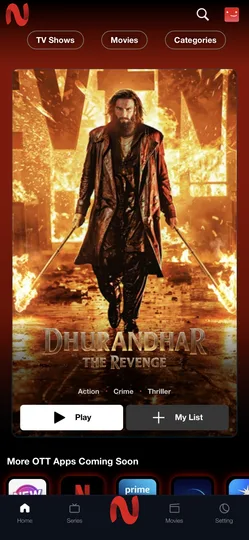
நீங்கள் முடித்துவிட்டீர்கள் — உங்கள் ஐபோனில் NetMirror இயங்குகிறது.
வீட்டு ஊட்டத்தை உலாவவும், எந்த தலைப்பையும் தட்டவும் மற்றும் ஸ்ட்ரீமிங்கைத் தொடங்கவும். போனஸ்: அடுத்த பிரிவில் எப்படி காண்பிப்போம் உங்கள் முகப்புத் திரையில் NetMirror ஐகானைச் சேர்க்கவும் எனவே அடுத்தடுத்த ஏவுதல்களில் நீங்கள் DODO ஐ முழுவதுமாக தவிர்க்கலாம்.
முதல் ரன் அமைப்பு
முதல் வெளியீட்டில், NetMirror பயன்பாட்டின் உள்ளே ஒரு சுருக்கமான ஆன்போர்டிங் மூலம் நீங்கள் வழிநடத்தப்படுவீர்கள்:
- 1
ஒரு முறை மொழி தேர்ந்தெடுப்பவர் - உங்கள் இயல்புநிலை ஆடியோ மற்றும் வசன மொழியை அமைக்கவும். வீரரிடமிருந்து ஒரு தலைப்புக்கு பின்னர் மாற்றவும்.
- 2
நோக்குநிலை பூட்டு பரிந்துரை - iOS பயனர்கள் கட்டுப்பாட்டு மையத்தில் நோக்குநிலையைத் திறக்க வேண்டும், எனவே வீடியோக்கள் Play இல் நிலப்பரப்புக்கு சுழல்கின்றன.
- 3
ஏர்ப்ளே கிடைக்கும் காசோலை - அதே வைஃபை இல் ஆப்பிள் டிவி இருந்தால், ஏர்ப்ளே ஐகான் பிளேயருக்குள் தோன்றும்.
- 4
Picture-in-Picture iOS 14+ இல் இயல்பாகவே இயக்கப்படுகிறது — பயன்பாட்டை விட்டு வெளியேறவும், உங்கள் வீடியோ மிதக்கும் சாளரத்தில் இயங்கும்.
ஆன்போர்டிங் செய்த பிறகு, நீங்கள் வீட்டு ஊட்டத்தில் இறங்குவீர்கள் - மேலே பேனர், OTT இயங்குதள தாவல்கள் மற்றும் உள்ளடக்க வரிசைகள் கீழே உள்ளன. பதிவு இல்லை. கண்காணிப்புப் பட்டியல் மற்றும் தொடர்ந்து கண்காணிப்பு ஆகியவை DODO Webview க்குள் உள்நாட்டில் சேமிக்கப்படுகின்றன.
போனஸ்: முகப்புத் திரையில் சேர்க்கவும்
ஒவ்வொரு முறையும் DODO வழியாக செல்லாமல் ஒரு தட்டு அணுகலுக்கு, உங்கள் முகப்புத் திரையில் NetMirror ஐ சஃபாரி வலை பயன்பாட்டாகச் சேர்க்கவும். ஐகான் ஒரு சொந்த பயன்பாட்டைப் போல தோற்றமளிக்கும் மற்றும் உணரும்:
- 1
உங்கள் ஐபோன் அல்லது ஐபாடில் சஃபாரியைத் திறக்கவும் (குரோம் அல்ல).
- 2
சஃபாரியில் உள்ள தற்போதைய NetMirror URL ஐப் பார்வையிடவும் (நீங்கள் DODO இல் ஒட்டிய அதே URL).
- 3
திரையின் அடிப்பகுதியில் உள்ள பகிர் ஐகானைத் தட்டவும்.
- 4
பகிர் தாளில் கீழே உருட்டி, முகப்புத் திரையில் சேர் என்பதைத் தட்டவும்.
- 5
NetMirror என மறுபெயரிடுகை, சேர் என்பதைத் தட்டவும் — ஐகான் உங்கள் முகப்புத் திரையில் தோன்றும்.
சரிசெய்தல்
6 பொதுவான சிக்கல்கள் · சரிபார்க்கப்பட்ட திருத்தங்கள்மிகவும் பொதுவான ஆறு iOS விக்கல்களை நிறுவுகின்றன, ஒவ்வொன்றும் உண்மையான மூல காரணம் மற்றும் சரிபார்க்கப்பட்ட தீர்வைக் கொண்டுள்ளன. விரிவாக்க எந்த சிக்கலையும் தட்டவும்.
"இந்தப் பக்கத்தை ஏற்ற முடியாது" அல்லது DODO URL ஐத் திறக்காது
ஒன்று URL புதிய டொமைனுக்கு சுழற்றப்பட்டிருக்கும், அல்லது HTTPS மாற்று முடக்கப்பட்டு, தளம் பாதுகாப்பான இணைப்பை கட்டாயப்படுத்துகிறது.
முதலில், மூன்று மாற்றங்களும் (முழு திரை, தானியங்கு சுழற்சி, HTTPS) DODO இல் இயக்கத்தில் இருப்பதை உறுதிப்படுத்தவும். தற்போதைய வேலை செய்யும் URL க்கு எங்கள் முகப்புப்பக்கத்தை சரிபார்க்கவும் - ISP-நிலை தொகுதிகள் காரணமாக ஒவ்வொரு 4-6 வாரங்களுக்கும் இது மாறுகிறது. புதிய URL ஐ ஒட்டவும், மீண்டும் WebView-ஐத் திறக்கவும் என்பதைத் தட்டவும்.
விளம்பரத்தை மூடிய பிறகு "எங்களுக்கு ஆதரவு தேவை" விளம்பரத் திரை மீண்டும் சுழல்கிறது
சஃபாரி விளம்பரத்தை முழுமையாக ஏற்றவில்லை, அல்லது 20 வினாடி டைமர் எண்ணுவதற்கு முன்பு தாவலை மூடிவிட்டீர்கள்.
இங்கே மீண்டும் கிளிக் செய்யவும் என்பதைத் தட்டவும். சஃபாரியில் விளம்பரம் முழுமையாக ஏற்றப்படும் வரை காத்திருங்கள் மற்றும் 20 வினாடி டைமர் பூஜ்ஜியமாக எண்ணப்படும். சஃபாரி தாவலை மூடவும் (iPhone X+ இல் கீழிருந்து மேலே ஸ்வைப் செய்யவும்), DODO ஐ மீண்டும் திறந்து மீண்டும் ஏற்றவும் என்பதைத் தட்டவும். ஸ்ட்ரீமிங் ஊட்டம் ஏற்றப்பட வேண்டும்.
வீடியோ பிளேயர் கருப்புத் திரையைக் காட்டுகிறது அல்லது இயக்காது
DODO இல் தானியங்கு சுழற்சி முடக்கப்பட்டுள்ளது அல்லது உங்கள் சாதனம் குறைந்த சக்தி பயன்முறையில் உள்ளது, இது வீடியோ டிகோடிங்கை நெரிக்கிறது.
DODO ஐ முழுவதுமாக விட்டு வெளியேறவும் (பயன்பாட்டு சுவிட்சருக்கு ஸ்வைப் → DODO விலகி ஸ்வைப் செய்யவும்). குறைந்த சக்தி பயன்முறையை அணைக்கவும் (அமைப்புகள் → பேட்டரி → குறைந்த சக்தி பயன்முறை → முடக்கப்பட்டது). தானியங்கு சுழற்சியுடன் DODO ஐ மீண்டும் திறந்து வீடியோவை மீண்டும் முயற்சிக்கவும்.
AirPlay ஐகான் பிளேயரில் தோன்றாது
ஏர்ப்ளேக்கு DODO இல் இயக்கப்பட்ட ஆட்டோ சுழற்சி தேவைப்படுகிறது மற்றும் உங்கள் ஆப்பிள் டிவி / ஏர்ப்ளே ரிசீவர் ஒரே வைஃபை நெட்வொர்க்கில் இருக்க வேண்டும்.
DODO இல் தானியங்கு சுழற்சியை இயக்கவும். உங்கள் ஐபோன்/ஐபாடில் கட்டுப்பாட்டு மையத்தைத் திறக்கவும்→ இலக்கு சாதனம் தோன்றும் என்பதை உறுதிப்படுத்த ஸ்கிரீன் மிரரிங் தட்டவும்→. வீடியோவை மறுதொடக்கம் செய்யுங்கள் - ஏர்ப்ளே ஐகான் இப்போது பிளேயரின் கீழ் வலதுபுறத்தில் தோன்றும்.
DODO வெப்வியூ பயன்பாடு தொடங்கப்பட்டவுடன் செயலிழந்து வருகிறது
iOS சில நேரங்களில் முக்கிய iOS புதுப்பிப்புகளுக்குப் பிறகு பயன்பாட்டு தற்காலிக சேமிப்புகளை சிதைக்கிறது. பயன்பாட்டிற்கு சுத்தமான மறுநிறுவல் தேவை.
பயன்பாட்டை அகற்று → பயன்பாட்டை நீக்கு→ DODO ஐகானை நீண்ட நேரம் அழுத்தவும். ஆப் ஸ்டோரை மீண்டும் திறக்கவும் → "DODO Webview" ஐத் தேடவும் → மீண்டும் நிறுவவும். உங்கள் DODO URL அமைப்புகளை மீண்டும் உள்ளிட வேண்டும் (NetMirror URL ஐ மீண்டும் ஒட்டவும்).
வசனங்கள் அல்லது ஆடியோ மொழி மாறாது
iOS சஃபாரி (இது DODO உள்நாட்டில் பயன்படுத்துகிறது) சில நேரங்களில் முந்தைய தலைப்பிலிருந்து பழைய பிளேயர் மாநிலத்தை தேக்கி வைக்கிறது.
பிளேயரில், கியர் ஐகான் → மீட்டமை பிளேயரைத் தட்டவும். அது வேலை செய்யவில்லை என்றால், முகப்புத் திரையில் இருந்து வெளியேறி, DODO ஐ கட்டாயமாக விட்டு வெளியேறி மீண்டும் திறக்கவும் - ஆடியோ/வசன மெனுக்கள் புதுப்பிக்கப்படும்.
iOS நிறுவல் அடிக்கடி கேட்கப்படும் கேள்விகள்
ஐபோன் மற்றும் ஐபாட் பயனர்கள் அடிக்கடி கேட்கும் எட்டு கேள்விகள் DODO வெப்வியூ அமைப்பைப் பற்றி.
சொந்த NetMirror பயன்பாட்டிற்கு பதிலாக எனக்கு ஏன் DODO Webview தேவை?
இதற்கு எனது ஐபோனை ஜெயில்பிரேக்கிங் செய்ய வேண்டுமா?
எதிர்கால iOS புதுப்பிப்பில் ஆப்பிள் இதைத் தடுக்குமா?
அது பாதுகாப்பானதா? இது ஏன் 1.3 நட்சத்திர மதிப்பீட்டைக் கொண்டுள்ளது?
நான் இதை ஐபாடில் பயன்படுத்தலாமா?
ஒவ்வொரு 24 மணி நேரத்திற்கும் ஒரு விளம்பரம் ஏன் வருகிறது?
எனது ஆப்பிள் டிவியில் ஏர்ப்ளே செய்யலாமா?
URL ஏன் மாறுகிறது?
ஐபோனில் ஸ்ட்ரீம் செய்ய தயாரா?
ஆப் ஸ்டோரைத் திறந்து, "DODO Webview" ஐத் தேடவும், அதை இலவசமாக நிறுவவும், NetMirror URL ஐ ஒட்டவும் - மூன்று நிமிடங்கள் உங்க முதல் படம். ஜெயில்பிரேக் இல்லை, அட்டை இல்லை, பதிவு இல்லை.