
কিভাবে ইন্সটল করবেন নেটমিরর আইফোন এবং আইপ্যাডে
সম্পূর্ণ আইওএস ওয়াকথ্রু - অ্যাপ স্টোর থেকে ডোডো ওয়েবভিউ ইনস্টল করুন, নেটমিরর ইউআরএলটি পেস্ট করুন, আলতো চাপুন একবার-দৈনিক সমর্থন বিজ্ঞাপনের মাধ্যমে, এবং স্ট্রিমিং শুরু করুন। প্রতিটি পদক্ষেপে আসল আইফোনের স্ক্রিনশট। কাজ করে আইওএস 12 + আইফোন, আইপ্যাড এবং আইপড টাচ। কোনও জেলব্রেকের প্রয়োজন নেই।
সংক্ষিপ্ত বিবরণ
আইফোন বা আইপ্যাডে নেটমিরর ইনস্টল করা একটি চার-ধাপের প্রক্রিয়া যা প্রথমবারের মতো প্রায় তিন মিনিট সময় নেয়। আপনি বিনামূল্যে ইনস্টল করবেন ডোডো ওয়েবভিউ অ্যাপ স্টোর থেকে অ্যাপ, বর্তমানটি পেস্ট করুন নেটমিরর ইউআরএল এটিতে প্রবেশ করুন, প্রতিদিন প্রথম লঞ্চে একটি একক 20 সেকেন্ডের সমর্থন বিজ্ঞাপনের মাধ্যমে আলতো চাপুন এবং একটি থেকে স্ট্রিম করুন 50+ ওটিটি প্ল্যাটফর্ম জুড়ে 500 কে+ শিরোনাম লাইব্রেরি।
অ্যান্ড্রয়েডের বিপরীতে, আইওএস সরাসরি এপিকে ইনস্টল করার অনুমতি দেয় না। অ্যাপলের স্যান্ডবক্স তৃতীয় পক্ষের অ্যাপ সাইডলোডিং সীমাবদ্ধ করে সম্পূর্ণভাবে। সুসংবাদ: ডোডো ওয়েবভিউ একটি আসল, অ্যাপল-পর্যালোচনা করা অ্যাপ স্টোর অ্যাপ এটি কোনও ইউআরএলকে পূর্ণ-স্ক্রিন ওয়েব অ্যাপ্লিকেশন হিসাবে খোলে। কোনও জেলব্রেক নেই, কোনও প্রোফাইল ইনস্টলেশন নেই, কোনও বিকাশকারী-মোড শংসাপত্র নেই। অন্য যে কোনও অ্যাপ্লিকেশনের মতো অ্যাপ স্টোর থেকে কেবল একটি বিনামূল্যে ডাউনলোড।
নীচের প্রতিটি পদক্ষেপে আইওএস 17 এ একটি নতুন ইনস্টলের সময় ক্যাপচার করা আসল আইফোন স্ক্রিনশট ব্যবহার করে। আমরা ছয়টি কভার করেছি ইউআরএল ঘূর্ণন, দৈনিক বিজ্ঞাপন স্ক্রিন এবং এয়ারপ্লে সেটআপ সহ শেষের দিকে সর্বাধিক সাধারণ ইনস্টল সমস্যাগুলি যাচাইকৃত সংশোধন।
আইওএস কেন আলাদা
অ্যান্ড্রয়েড আপনাকে সরাসরি একটি এপিকে ইনস্টল করতে দেয়। আইওএস করে না - অ্যাপলের স্যান্ডবক্স বাইরের কোনও উত্স থেকে ইনস্টল করা বন্ধ করে অ্যাপ স্টোর এবং অ্যাপলের অ্যাপ স্টোর নীতিগুলি নেটমিররের মতো সামগ্রী এগ্রিগেটরগুলিকে বিতরণ করা থেকে বাধা দেয় স্থানীয়ভাবে। এটি একই সীমাবদ্ধতা যা পিকাশো, থপটিভি এবং অনুরূপ অ্যাপ্লিকেশনগুলির মতো প্রতিযোগীদের প্রভাবিত করে।
সমাধান: একটি ব্যবহার করুন ওয়েবভিউ মোড়ক অ্যাপ স্টোর থেকে। ডোডো ওয়েবভিউ একটি জেনেরিক অ্যাপ্লিকেশন যা কোনও ইউআরএলকে পূর্ণ-স্ক্রিন, অ্যাপ্লিকেশনের মতো অভিজ্ঞতা হিসাবে খোলে - ঠিক কীভাবে আইওএস মেল, সেটিংস এবং বইয়ের অ্যাপগুলি ওয়েব সামগ্রী অভ্যন্তরীণভাবে প্রদর্শন করে। অ্যাপল বিশেষত এটি অনুমতি দেয় - ওয়েবভিউ অ্যাপ্লিকেশনগুলি একটি বিভাগ হয়েছে এক দশকেরও বেশি সময় ধরে অ্যাপ স্টোরে।
ডোডো ওয়েবভিউ একটি আসল অ্যাপ স্টোর অ্যাপ্লিকেশন যা অ্যাপলের পর্যালোচনা প্রক্রিয়াটি পাস করেছে। এটি প্রোফাইলগুলি ইনস্টল করে না, ডেভেলপার মোডের প্রয়োজন হয় না এবং সম্পূর্ণরূপে আইওএস-এর স্ট্যান্ডার্ড স্যান্ডবক্সের ভিতরে চলে। 1.3-তারকা রেটিং বিদ্যমান কারণ ব্যবহারকারীরা ভুলভাবে এটিকে পর্যালোচনা করে আশা করে যে এতে সামগ্রী রয়েছে - এটি আসলে কেবল একটি ওয়েবভিউ মোড়ক।
শুরু করার আগে
চারটি জিনিস লাগবে। বেশিরভাগ ব্যবহারকারীর ইতিমধ্যে চারটি রয়েছে - এই বিভাগটি কেবল নিশ্চিত করার জন্য।
অ্যাপল ডিভাইস
আইফোন, আইপ্যাড বা আইপড টাচ আইওএস 12 বা নতুন সংস্করণে চলছে
সাফারি ব্রাউজার
প্রতিটি অ্যাপল ডিভাইসে প্রাক-ইনস্টল করা হয়েছে
ইন্টারনেট
ওয়াই-ফাই বা মোবাইল ডেটা - ডোডো ডাউনলোড ক্ষুদ্র (~ 5 এমবি)
অ্যাপল আইডি
শুধুমাত্র অ্যাপ স্টোর থেকে ডোডো ওয়েবভিউ ইনস্টল করার জন্য প্রয়োজন
ধাপে ধাপে ইনস্টল করুন
4 ধাপ · ~ 3 মিনিটক্রমে চারটি ধাপ। প্রতিটি পদক্ষেপে আপনি আসল আইফোন স্ক্রিনটি দেখতে পাবেন, ঠিক কী ট্যাপ করবেন এবং একটি সংক্ষিপ্ত দেখান যদি কিছু বন্ধ হয়ে যায় তবে "কী হবে" টিপ।
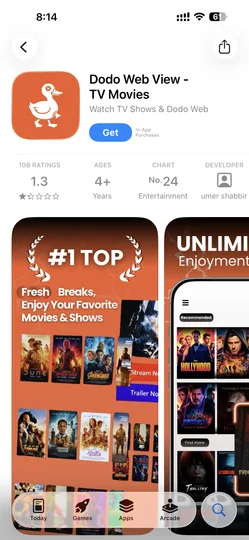
অ্যাপ স্টোর থেকে ডোডো ওয়েবভিউ ইনস্টল করুন
আপনার আইফোন বা আইপ্যাডে অ্যাপ স্টোরটি খুলুন এবং "ডোডো ওয়েবভিউ" (বা "ডোডো ওয়েব ভিউ - টিভি মুভিস") অনুসন্ধান করুন। এটি একটি বিনামূল্যে, অ্যাপল-পর্যালোচিত অ্যাপ্লিকেশন যা আপনাকে কোনও ইউআরএলকে পূর্ণ-স্ক্রিন ওয়েব অ্যাপ্লিকেশন হিসাবে খুলতে দেয় - এটিই আমরা নেটমিরর লোড করতে ব্যবহার করব।
নিশ্চিত করতে → ফেস আইডি / টাচ আইডি / পাসওয়ার্ড পান আলতো চাপুন। একটি সাধারণ ওয়াই-ফাই সংযোগে ডাউনলোডটি প্রায় 5-10 সেকেন্ড সময় নেয়। ডোডো একটি আসল অ্যাপ স্টোর অ্যাপ্লিকেশন - কোনও প্রোফাইল ইনস্টলেশন নেই, কোনও জেলব্রেক নেই, কোনও বিকাশকারী-মোড কনফিগারেশন নেই।
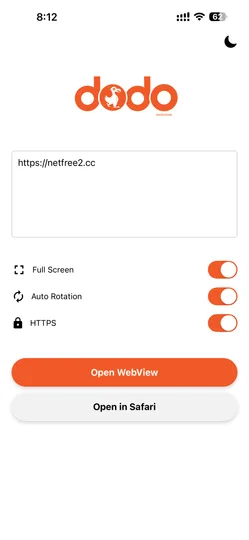
DODO খুলুন এবং NetMirror URL লিখুন
আপনার হোম স্ক্রিন থেকে DODO ওয়েবভিউ অ্যাপটি চালু করুন। আপনি একটি ইউআরএল ইনপুট বক্স এবং তিনটি টগল সহ একটি পরিষ্কার কমলা স্ক্রিন দেখতে পাবেন। বর্তমান নেটমিরর ইউআরএলটি বাক্সে পেস্ট করুন - আমরা আমাদের হোমপেজে সর্বশেষতম কার্যকরী ইউআরএল প্রকাশ করি (আইএসপি ব্লকের কারণে ইউআরএলটি প্রতি 4-6 সপ্তাহে ঘোরে)।
তিনটি টগল চালু করুন: পূর্ণ স্ক্রিন (অ্যাপ্লিকেশনের মতো অভিজ্ঞতার জন্য সাফারি ঠিকানা বারটি লুকিয়ে রাখে), স্বতঃ ঘূর্ণন (চলচ্চিত্রগুলির জন্য ল্যান্ডস্কেপ প্লেব্যাকের অনুমতি দেয়) এবং এইচটিটিপিএস (নিরাপদ সংযোগকে বাধ্য করে)। তারপরে কমলা ওপেন ওয়েবভিউ বোতামটি আলতো চাপুন।
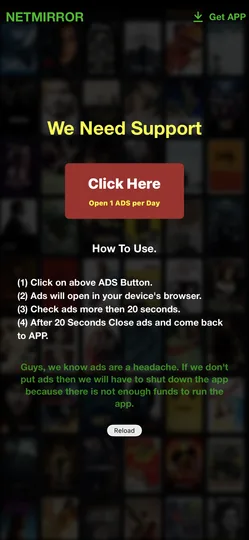
দৈনিক সমর্থন বিজ্ঞাপনের মাধ্যমে আলতো চাপুন
প্রতিদিন প্রথম লঞ্চে আপনি "আমাদের সমর্থন প্রয়োজন" স্ক্রিনটি দেখতে পাবেন "এখানে ক্লিক করুন · প্রতিদিন 1 টি বিজ্ঞাপন খুলুন" বোতাম। এটি একক সংক্ষিপ্ত বিজ্ঞাপন যা নেটমিররকে তহবিল দেয় (কোনও ব্যানার বিজ্ঞাপন নেই, কোনও মিড-রোল বাধা নেই)। অন-স্ক্রিন নির্দেশাবলী আপনাকে ঠিক কী করতে হবে তা বলে।
আপনার ডিভাইসের সাফারি ব্রাউজারে বিজ্ঞাপনটি খোলার → এখানে ক্লিক করুন → সাফারি ট্যাবটি বন্ধ → 20 সেকেন্ড অপেক্ষা করুন → ডোডো ওয়েবভিউতে ফিরে যান। সাপোর্ট স্ক্রিনে "রিলোড" বোতামটি আপনাকে পরবর্তী 24 ঘন্টার জন্য সরাসরি নেটমিরর স্ট্রিমিং অ্যাপে নিয়ে যাবে।
আপনি আছেন - স্ট্রিমিং শুরু করুন
20 সেকেন্ডের বিজ্ঞাপনের পরে, আপনি আসল নেটমিরর অ্যাপে অবতরণ করেন। হোম স্ক্রিনে একটি বৈশিষ্ট্যযুক্ত ব্যানার (এখানে: ধুরন্ধর - দ্য রিভেঞ্জ), টিভি শো, সিনেমা এবং বিভাগগুলির জন্য শীর্ষ ট্যাবগুলি এবং হোম, সিরিজ, সিনেমা এবং সেটিং সহ একটি নীচের ন্যাভ বার দেখায়।
ভাষা ট্যাব (ইংরেজি / হিন্দি / তামিল / তেলেগু অডিও), প্লে এবং আমার তালিকা বোতামগুলি সহ এর বিশদ পৃষ্ঠাটি খুলতে যে কোনও শিরোনাম আলতো চাপুন। ওটিটি প্ল্যাটফর্ম বিভাগগুলি দেখতে হোম ফিডটি স্ক্রোল করুন - নেটফ্লিক্স, প্রাইম ভিডিও, ডিজনি + হটস্টার এবং আরও 50+ আরও, সবই এক ফিডে।
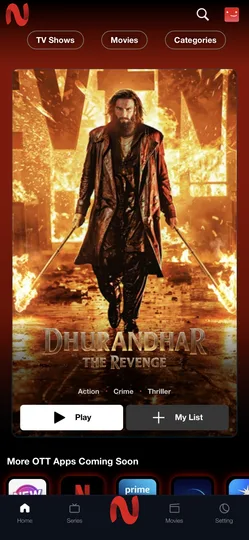
আপনার কাজ শেষ হয়েছে - নেটমিরর আপনার আইফোনে চলছে।
হোম ফিডটি ব্রাউজ করুন, যে কোনও শিরোনাম আলতো চাপুন এবং স্ট্রিমিং শুরু করুন। বোনাস: পরবর্তী বিভাগে আমরা কীভাবে দেখাব আপনার হোম স্ক্রিনে একটি NetMirror আইকন যোগ করুন সুতরাং আপনি পরবর্তী লঞ্চগুলিতে ডোডো সম্পূর্ণরূপে এড়িয়ে যেতে পারেন।
প্রথম রান সেটআপ
প্রথম লঞ্চের সময় আপনাকে নেটমিরর অ্যাপের ভিতরে একটি সংক্ষিপ্ত অনবোর্ডিংয়ের মাধ্যমে গাইড করা হবে:
- 1
একটি এককালীন ভাষা বাছাই - আপনার ডিফল্ট অডিও এবং সাবটাইটেল ভাষা সেট করুন। প্লেয়ার থেকে পরে প্রতি শিরোনাম পরিবর্তন করুন।
- 2
ওরিয়েন্টেশন লক সুপারিশ - আইওএস ব্যবহারকারীদের কন্ট্রোল সেন্টারে ওরিয়েন্টেশন আনলক করা উচিত যাতে ভিডিওগুলি প্লেতে ল্যান্ডস্কেপে ঘোরানো হয়।
- 3
এয়ারপ্লে প্রাপ্যতা চেক - আপনি যদি একই ওয়াই-ফাইতে একটি অ্যাপল টিভি পেয়ে থাকেন তবে এয়ারপ্লে আইকনটি প্লেয়ারের ভিতরে উপস্থিত হবে।
- 4
পিকচার-ইন-পিকচার আইওএস 14+ এ ডিফল্টরূপে সক্ষম থাকে - অ্যাপ্লিকেশনটি ছেড়ে যান এবং আপনার ভিডিওটি একটি ভাসমান উইন্ডোতে প্লে হতে থাকে।
অনবোর্ডিংয়ের পরে, আপনি হোম ফিডে অবতরণ করেন - শীর্ষে বৈশিষ্ট্যযুক্ত ব্যানার, ওটিটি প্ল্যাটফর্ম ট্যাব এবং নীচে সামগ্রী সারি। কোনও সাইনআপ নেই। ওয়াচলিস্ট এবং কন্টিনিউ ওয়াচিং স্থানীয়ভাবে ডোডো ওয়েবভিউয়ের ভিতরে সংরক্ষণ করা হয়।
বোনাস: হোম স্ক্রিনে যোগ করুন
প্রতিবার ডোডোর মাধ্যমে না গিয়ে এক-ট্যাপ অ্যাক্সেসের জন্য, আপনার হোম স্ক্রিনে একটি সাফারি ওয়েব অ্যাপ হিসাবে নেটমিরর যুক্ত করুন। আইকনটি একটি নেটিভ অ্যাপের মতো দেখাবে এবং অনুভব করবে:
- 1
আপনার আইফোন বা আইপ্যাডে সাফারি (ক্রোম নয়) খুলুন।
- 2
সাফারিতে বর্তমান NetMirror URL দেখুন (একই URL যা আপনি DODO-তে পেস্ট করেছেন)।
- 3
স্ক্রিনের নীচে শেয়ার করুন আইকনটি ট্যাপ করুন।
- 4
শেয়ার শীটে নীচে স্ক্রোল করুন এবং হোম স্ক্রিনে যোগ করুন ট্যাপ করুন।
- 5
NetMirror-এ পুনঃনামকরণ করুন এবং যোগ করুন ট্যাপ করুন - আইকনটি আপনার হোম স্ক্রিনে উপস্থিত হবে।
সমস্যা সমাধান
6 টি সাধারণ সমস্যা · যাচাইকৃত সংশোধনছয়টি সর্বাধিক সাধারণ আইওএস হেঁচকি ইনস্টল করে, প্রতিটি আসল মূল কারণ এবং যাচাইকৃত ফিক্স সহ। প্রসারিত করতে যে কোনও সমস্যা ট্যাপ করুন।
"এই পৃষ্ঠাটি লোড করা যাবে না" বা DODO URL খুলবে না
হয় ইউআরএলটি একটি নতুন ডোমেইনে ঘোরানো হয়েছে, অথবা এইচটিটিপিএস টগলটি বন্ধ রয়েছে এবং সাইটটি নিরাপদ সংযোগকে বাধ্য করে।
প্রথমত, নিশ্চিত হয়ে নিন যে তিনটি টগল (ফুল স্ক্রিন, অটো রোটেশন, এইচটিটিপিএস) ডোডোতে চালু রয়েছে। তারপরে বর্তমান কার্যকরী ইউআরএলের জন্য আমাদের হোমপেজটি পরীক্ষা করুন - আইএসপি-স্তরের ব্লকের কারণে এটি প্রতি 4-6 সপ্তাহে পরিবর্তিত হয়। তাজা URL প্রতিলেপন করুন এবং ওয়েবভিউ খুলুন আলতো চাপুন।
বিজ্ঞাপনটি বন্ধ করার পরে "আমাদের সমর্থন প্রয়োজন" বিজ্ঞাপন স্ক্রিনটি লুপ করে
সাফারি হয় বিজ্ঞাপনটি পুরোপুরি লোড করেনি, বা আপনি 20 সেকেন্ডের টাইমার গণনা করার আগে ট্যাবটি বন্ধ করে দিয়েছেন।
এখানে আবার ক্লিক করুন আলতো চাপুন। সাফারিতে বিজ্ঞাপনটি সম্পূর্ণরূপে লোড না হওয়া পর্যন্ত অপেক্ষা করুন এবং 20 সেকেন্ডের টাইমার শূন্যে গণনা করা হয়। সাফারি ট্যাবটি বন্ধ করুন (আইফোন এক্স + এ নীচে থেকে উপরে সোয়াইপ করুন), ডোডো পুনরায় খুলুন এবং পুনরায় লোড আলতো চাপুন। স্ট্রিমিং ফিড লোড হওয়া উচিত।
ভিডিও প্লেয়ার একটি কালো স্ক্রিন দেখায় বা প্লে হবে না
হয় DODO-তে স্বতঃ ঘূর্ণন বন্ধ আছে, অথবা আপনার ডিভাইসটি কম পাওয়ার মোডে রয়েছে যা ভিডিও ডিকোডিং থ্রোটল করে।
ডোডো সম্পূর্ণরূপে প্রস্থান করুন (অ্যাপ সুইচারে সোয়াইপ করুন → ডোডো দূরে সোয়াইপ করুন)। স্বল্প পাওয়ার মোড বন্ধ করুন (ব্যাটারি → সেটিংস → কম পাওয়ার মোড বন্ধ →)। স্বতঃ ঘূর্ণন চালু করে DODO পুনরায় খুলুন এবং ভিডিওটি আবার চেষ্টা করুন।
প্লেয়ারে এয়ারপ্লে আইকন উপস্থিত হয় না
এয়ারপ্লেতে ডোডোতে অটো রোটেশন সক্ষম করা প্রয়োজন এবং আপনার অ্যাপল টিভি / এয়ারপ্লে রিসিভারটি একই ওয়াই-ফাই নেটওয়ার্কে থাকতে হবে।
DODO-তে স্বতঃ ঘূর্ণন সক্ষম করুন। আপনার আইফোন/আইপ্যাডে নিয়ন্ত্রণ কেন্দ্র খুলুন → লক্ষ্য ডিভাইসটি উপস্থিত হয়েছে তা নিশ্চিত করতে স্ক্রিন মিররিং আলতো চাপুন →। ভিডিওটি পুনরায় চালু করুন - এয়ারপ্লে আইকনটি এখন প্লেয়ারের নীচে-ডানদিকে উপস্থিত হবে।
লঞ্চের সময় ডোডো ওয়েবভিউ অ্যাপটি ক্র্যাশ করে চলেছে
আইওএস কখনও কখনও বড় আইওএস আপডেটের পরে অ্যাপ্লিকেশন ক্যাশে দূষিত করে। অ্যাপটি একটি পরিষ্কার পুনরায় ইনস্টল করা প্রয়োজন।
অ্যাপ অপসারণ → অ্যাপ মুছুন → DODO আইকনটি দীর্ঘক্ষণ টিপুন। অ্যাপ স্টোর পুনরায় খুলুন → পুনরায় ইনস্টল → "DODO Webview" অনুসন্ধান করুন। আপনার DODO URL সেটিংস পুনরায় প্রবেশ করতে হবে (NetMirror URL আবার পেস্ট করুন)।
সাবটাইটেল বা অডিও ভাষা স্যুইচ হবে না
আইওএস সাফারি (যা ডোডো অভ্যন্তরীণভাবে ব্যবহার করে) কখনও কখনও পূর্ববর্তী শিরোনাম থেকে পুরানো প্লেয়ার স্টেটকে ক্যাশ করে।
প্লেয়ারে গিয়ার আইকনটি ট্যাপ করুন → প্লেয়ার রিসেট করুন। যদি এটি কাজ না করে তবে হোম স্ক্রিনে প্রস্থান করুন, জোর করে ডোডো ছেড়ে দিন এবং পুনরায় খুলুন - অডিও / সাবটাইটেল মেনুগুলি রিফ্রেশ হবে।
আইওএস প্রায়শই জিজ্ঞাসিত প্রশ্নাবলী ইনস্টল করুন
আইফোন এবং আইপ্যাড ব্যবহারকারীরা ডোডো ওয়েবভিউ সেটআপ সম্পর্কে প্রায়শই আটটি প্রশ্ন জিজ্ঞাসা করেন।
নেটিভ নেটমিরর অ্যাপের পরিবর্তে আমার কেন ডোডো ওয়েবভিউ প্রয়োজন?
এর জন্য কি আমার আইফোনটি জেলব্রেকিং প্রয়োজন?
অ্যাপল কি ভবিষ্যতের আইওএস আপডেটে এটি ব্লক করবে?
DODO Webview কি নিরাপদ? কেন এটি 1.3-তারকা রেটিং রয়েছে?
আমি কি এটি আইপ্যাডে ব্যবহার করতে পারি?
কেন প্রতি 24 ঘন্টা একটি বিজ্ঞাপন দেওয়া হয়?
আমি কি আমার অ্যাপল টিভিতে এয়ারপ্লে করতে পারি?
কেন ইউআরএল পরিবর্তন হয়?
আইফোনে স্ট্রিম করার জন্য প্রস্তুত?
অ্যাপ স্টোরটি খুলুন, "ডোডো ওয়েবভিউ" অনুসন্ধান করুন, এটি বিনামূল্যে ইনস্টল করুন, নেটমিরর ইউআরএলটি পেস্ট করুন - তিন মিনিট আপনার প্রথম সিনেমা। কোনও জেলব্রেক নেই, কোনও কার্ড নেই, কোনও সাইনআপ নেই।